 Copyrighted
So funktioniert es · lesen, sortieren, stempeln, rückgängig
So funktioniert Copyrighted
Lesen Sie Ihre Fotos ein, sehen Sie, wem was gehört, speichern Sie Ihre Angaben einmal und stempeln Sie eine ganze Gruppe auf einmal. Jeder Schreibvorgang wird geprüft, bevor er zählt, und jeder Stapel lässt sich rückgängig machen.
- EinlesenDie Copyright-Felder jedes Fotos lesen.
- GruppierenSortieren in Matches you (stimmt mit Ihnen überein), Third-party (von Dritten), Blank (leer) und Conflicting (widersprüchlich).
- ProfilVermerk, Name, Bildnachweis und Website einmal speichern.
- StempelnAdd missing (Fehlendes ergänzen), Update (aktualisieren) oder Remove (entfernen), für viele Fotos zugleich.
- PrüfenJedes Foto zurücklesen, bevor es etwas ersetzt.
- RückgängigJeden Stapel in History (Verlauf) umkehren.
Woher Ihre Fotos kommen
Copyrighted arbeitet mit zwei Arten von Quellen und behandelt deren Fotos nach dem Einlesen gleich.
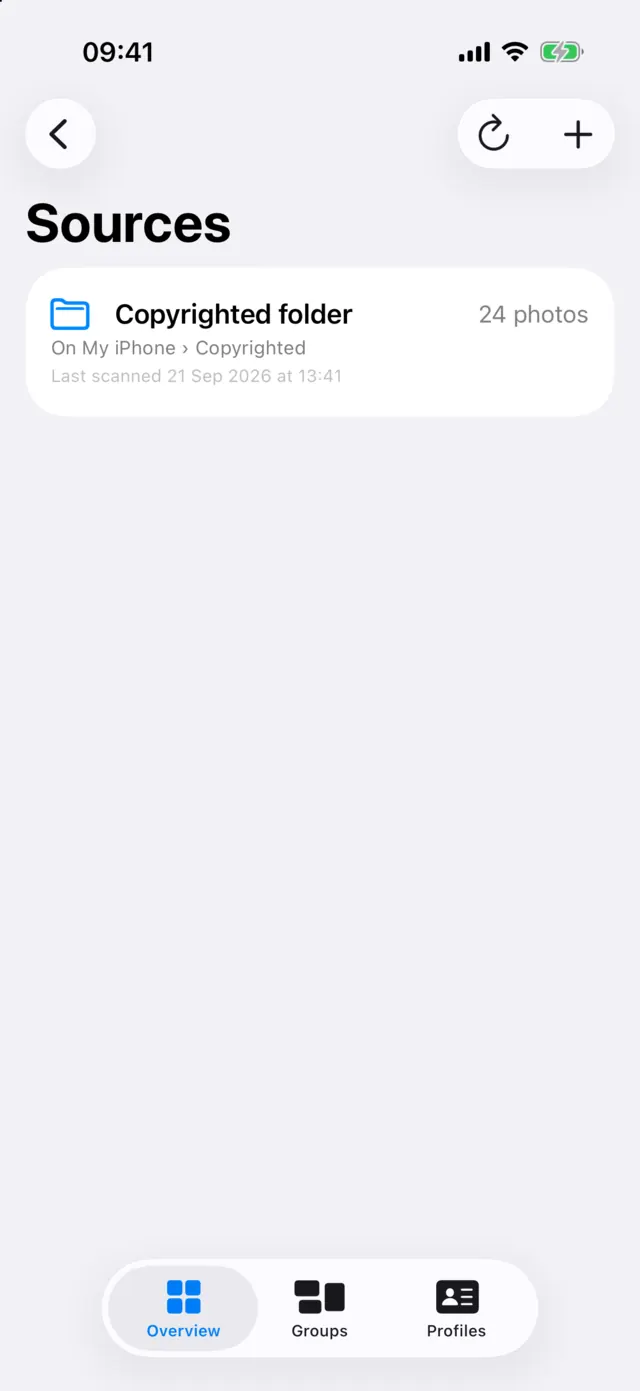
- Ordner. Auf einem Mac jeder Ordner, den Sie wählen. Auf einem iPhone oder iPad ein Ordner, den Sie in Dateien auswählen, sowie der eigene Ordner „Copyrighted“ der App. Die App liest und schreibt diese Dateien direkt in der Datei.
- Ihre Mediathek. Die ganze Mediathek, ein Album oder eine Auswahl von Fotos. Die App liest das Original jedes Fotos und schreibt, indem sie eine gestempelte Kopie sichert.
Das Einlesen der ganzen Mediathek läuft, solange die App geöffnet ist, die neuesten Fotos zuerst, und setzt dort fort, wo es aufgehört hat. Es liest nur den Anfang jedes Originals, wo die Metadaten stehen. Ein Foto, dessen Original nur in iCloud liegt, wird nicht geladen; es wird in einer Gruppe namens In iCloud only (nur in iCloud) gezählt. Quellen werden jedes Mal, wenn Sie zur App zurückkehren, still erneut geprüft.
Der Bildschirm Overview (Übersicht) zeigt außerdem Ihre 50 neuesten Fotos. Tippen Sie auf eines, um es mit Ihrem Standardprofil zu stempeln.
Die vier Gruppen
Jedes eingelesene Foto landet in einer Gruppe, je nachdem, was seine Felder sagen:
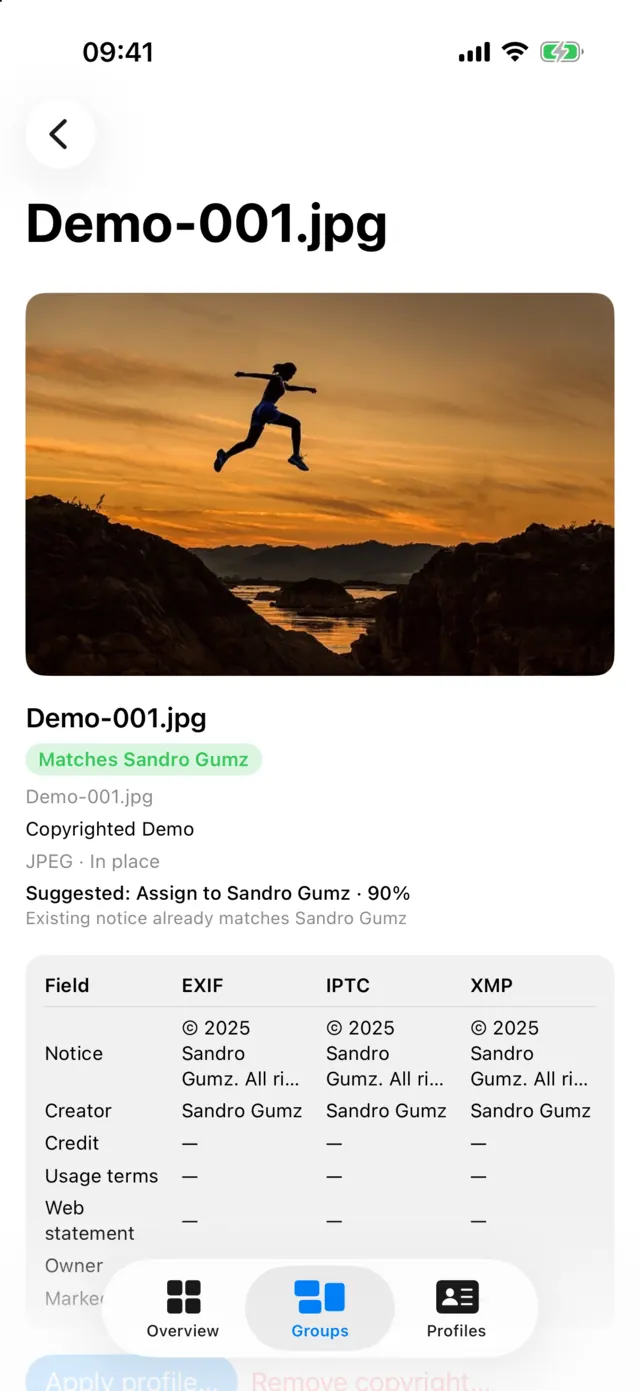
- Matches you (stimmt mit Ihnen überein): Sein Copyright-Vermerk entspricht einem Ihrer Rights Profiles (Rechteprofile), in jedem beliebigen Jahr. Ein Foto ohne Vermerk passt, wenn es den Urheber Ihres Profils nennt.
- Third-party (von Dritten): Es nennt jemand anderen.
- Blank (leer): kein Copyright-Vermerk und kein Urheber in irgendeiner Schicht.
- Conflicting (widersprüchlich): Seine Schichten widersprechen sich in mindestens einem Feld, etwa wenn EXIF einen Inhaber nennt und IPTC einen anderen.
Verglichen werden Vermerk, Urheber, Bildnachweis, Rechtenutzungsbedingungen, Rechteerklärung im Web, Rechteinhaber und Copyright-Status. Öffnen Sie ein beliebiges Foto, um zu sehen, was jede Schicht sagt, nebeneinander.
Rechteprofile
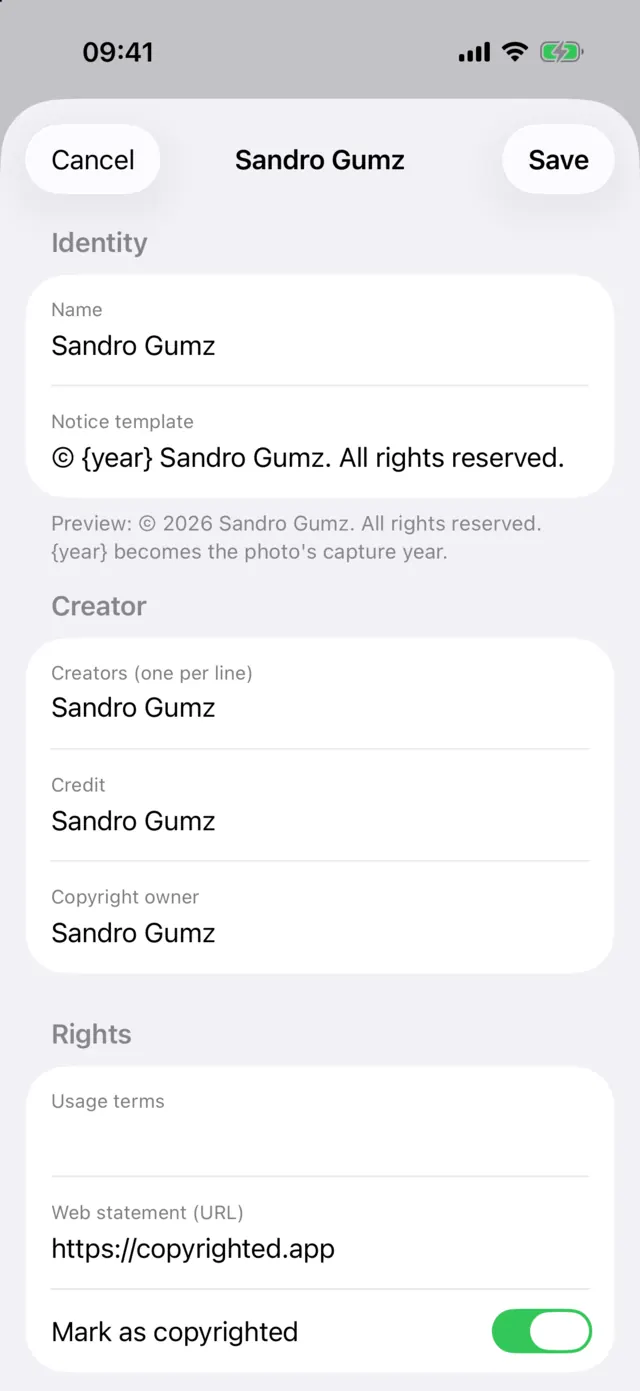
Ein Rights Profile (Rechteprofil) ist ein Satz von Angaben, den Sie einmal speichern und viele Male stempeln: ein Copyright-Vermerk, ein oder mehrere Urheber, ein Bildnachweis, Rechtenutzungsbedingungen, eine Website für Ihre Rechteerklärung im Web, ein Rechteinhaber und ein Copyright-Status.
Schreiben Sie den Vermerk als © {year} Your Name, und jedes Foto erhält das Jahr, in dem es aufgenommen wurde, oder das aktuelle Jahr, wenn es kein Aufnahmedatum hat. Legen Sie so viele Profile an, wie Sie brauchen, für sich selbst, ein Studio oder einen Kunden, und wählen Sie, welches der Standard ist. Das Teilen-Menü, Nachrichten und die Leiste der neuesten Fotos beginnen mit dem Standardprofil.
Add missing, Update und Remove
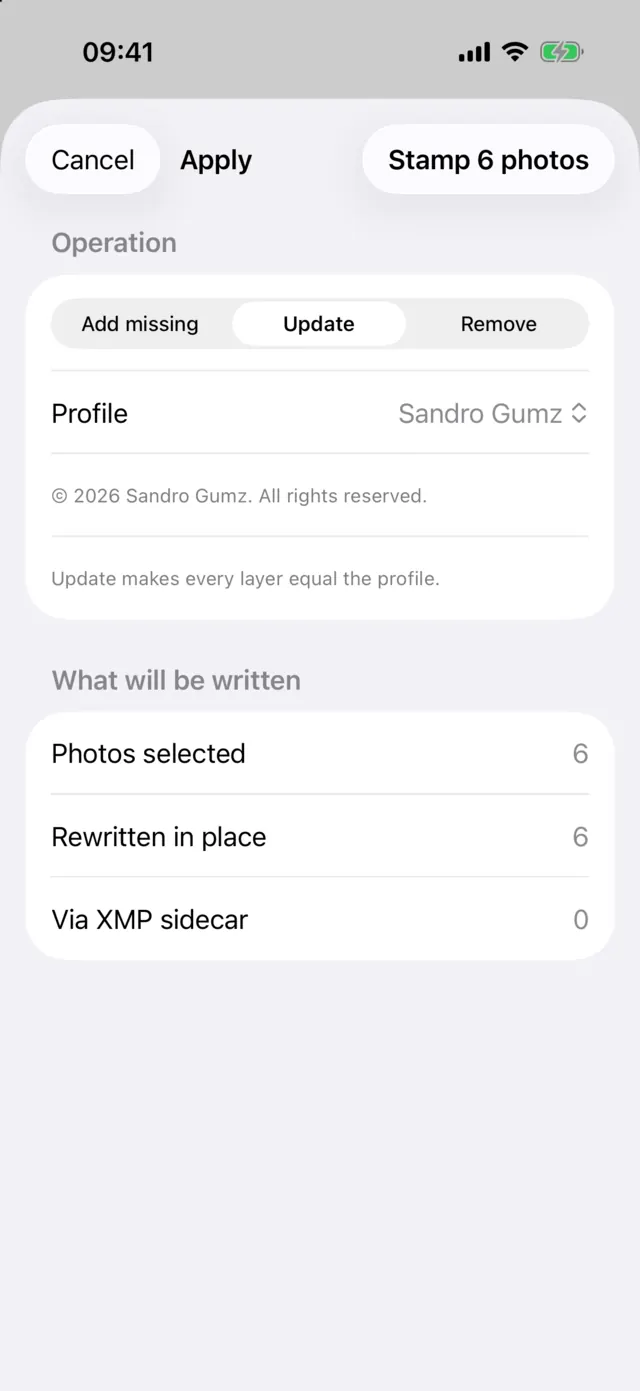
Wählen Sie Fotos aus, tippen Sie auf Apply (anwenden) und wählen Sie einen Vorgang:
- Add missing (Fehlendes ergänzen) füllt nur leere Felder und ändert nie einen bereits vorhandenen Wert. Hat ein Feld in einer Schicht einen Wert und in einer anderen nicht, wird der Wert übertragen. Ein widersprüchliches Foto bleibt unangetastet, mit einem Hinweis, der die abweichenden Felder nennt.
- Update (aktualisieren) gleicht jede Schicht an Ihr Profil an. So wird ein widersprüchliches Foto korrigiert, oder eines mit dem Namen eines alten Studios.
- Remove (entfernen) leert jedes Copyright-Feld in jeder Schicht, einschließlich Source (Quelle). Es ist kostenlos. Verwenden Sie es nur bei Fotos, die Sie ändern dürfen: Das Entfernen von Copyright-Angaben aus dem Werk eines anderen kann in manchen Ländern rechtliche Folgen haben.
Bevor irgendetwas geschrieben wird, zeigt das Apply-Fenster, wie viele Fotos direkt in der Datei neu geschrieben, per XMP-Filialdatei beschrieben, in Fotos gesichert oder übersprungen werden, und warum.
Was wohin geschrieben wird
- JPEG- und TIFF-Dateien werden direkt in der Datei neu geschrieben, in EXIF, IPTC und XMP. Das Bild wird nie neu kodiert.
- HEIC- und PNG-Dateien werden direkt in der Datei in EXIF und XMP neu geschrieben, den Schichten, die diese Formate tragen, ohne Neukodierung.
- RAW- und DNG-Dateien werden nie zum Schreiben geöffnet. Ihr Copyright kommt in eine XMP-Filialdatei neben der Datei, die angelegt wird, falls es keine gibt.
- Fotos aus der Mediathek erhalten eine gestempelte Kopie, gesichert in einem Album namens Copyrighted und benannt nach dem Original, etwa
IMG_4471-cr.JPG. Das Original bleibt unberührt. Die Kopie eines bearbeiteten Fotos entsteht aus der Darstellung der Bearbeitung durch Fotos selbst. RAW-Fotos in der Mediathek werden gelesen, aber nicht gestempelt.
Manche Dateien werden übersprungen und bleiben genau, wie sie waren: Kamera-JPEGs mit Herstellerdaten, die ein Neuschreiben nicht übersteht, eine Datei, die sich nicht sicher schreiben lässt, und alles, was seine Prüfung nicht besteht. Die Ergebnisse sagen, welche, und warum.
Unter Settings (Einstellungen) können Sie wählen, wie Kopien benannt werden, und eine standardmäßig ausgeschaltete Option aktivieren, die ein Original aus der Mediathek löscht, sobald seine gestempelte Kopie geprüft ist. Sie löscht nie ein Live Photo, ein bearbeitetes Foto oder eines, das zu einem anderen Album gehört, und Fotos bittet Sie um Bestätigung.
Journal, Prüfung, Rückgängig
Jeder Schreibvorgang folgt derselben Abfolge:
- Journal. Was das Foto jetzt sagt, wird festgehalten, bevor sich irgendetwas ändert.
- Erneute Kontrolle. Unmittelbar vor dem Schreiben wird jedes Foto mit dem Einlesen abgeglichen. Hat es sich geändert und ist sein Copyright noch das, was Ihnen angezeigt wurde, wird es geschrieben. Hat sich sein Copyright geändert, wird es zurückgehalten.
- In eine Kopie schreiben. Die neuen Metadaten kommen in eine temporäre Datei.
- Prüfen. Die temporäre Datei wird zurückgelesen. Nur wenn sie genau das sagt, was Sie wollten, ersetzt sie das Original. Andernfalls bleibt das Original.
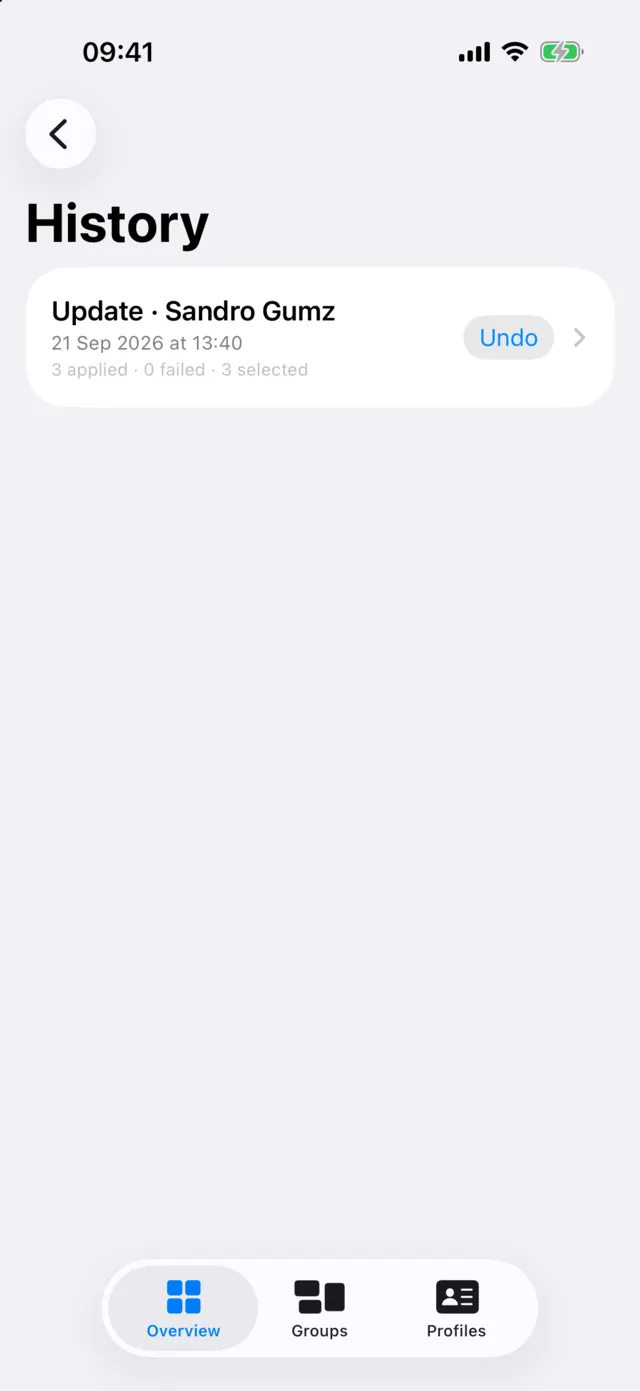
Ein Stapel läuft an einem fehlgeschlagenen Foto vorbei weiter und meldet es. Jeder Stapel erscheint danach in History (Verlauf), wo Undo (rückgängig) jedes Foto in den vorherigen Zustand zurückversetzt. Bei Kopien in Fotos werden die Kopien gelöscht, und Fotos bittet Sie einmal um Bestätigung. Ein Schreibvorgang, der einen Widerspruch aufgelöst hat, kann den Widerspruch nicht wiederherstellen, daher überspringt das Rückgängigmachen dieses Foto und sagt es.
Die 50 kostenlosen Stempel
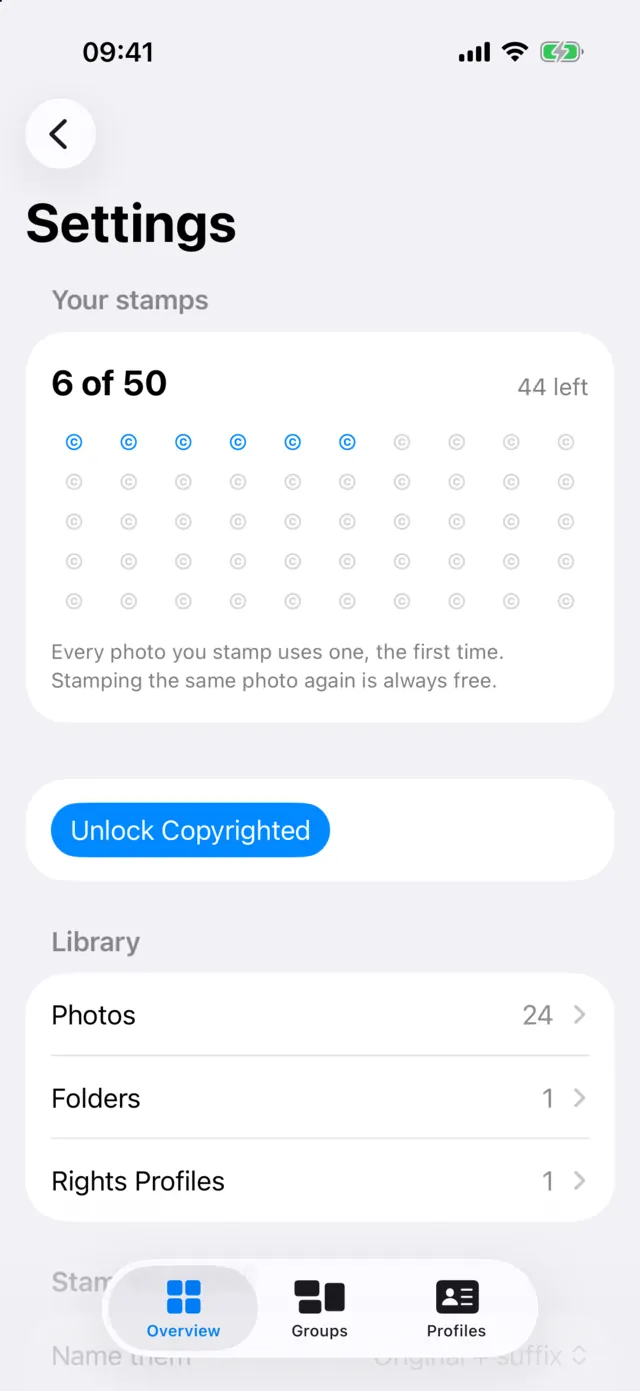
Einlesen, Gruppieren, Prüfen und Copyright Info sind kostenlos. Ebenso das Stempeln Ihrer ersten 50 Fotos auf jedem Gerät. Ein Foto zählt einmal, beim ersten erfolgreichen Stempeln. Erneutes Stempeln, Rückgängigmachen oder das Entfernen seines Copyrights kostet nichts, und Stempel in Nachrichten werden nie gezählt.
Ist ein Stapel größer als das verbleibende Kontingent, stempelt die App, was passt, und nennt den Rest. Copyrighted Pro hebt die Grenze auf.
Probieren Sie es mit Ihren Fotos.
Laden Sie Copyrighted kostenlos, lesen Sie einen Ordner oder Ihre Mediathek ein und sehen Sie, wem Ihre Fotos laut eigener Angabe gehören. Oder prüfen Sie zuerst ein einzelnes Foto in Ihrem Browser.


