 Copyrighted
Cómo funciona · leer, ordenar, sellar, deshacer
Cómo funciona Copyrighted
Analiza tus fotos, mira quién es dueño de qué, guarda tus datos una vez y sella un grupo entero de golpe. Cada escritura se comprueba antes de darla por buena, y cada lote se puede deshacer.
- AnalizarLee los campos de copyright de cada foto.
- AgruparLas ordena en Matches you (coincide contigo), Third-party (de terceros), Blank (en blanco) y Conflicting (en conflicto).
- PerfilGuarda una vez tu aviso, tu nombre, tu crédito y tu web.
- SellarAdd missing (añadir lo que falta), Update (actualizar) o Remove (eliminar), por lotes.
- VerificarVuelve a leer cada foto antes de que sustituya nada.
- DeshacerRevierte cualquier lote desde History (historial).
De dónde vienen tus fotos
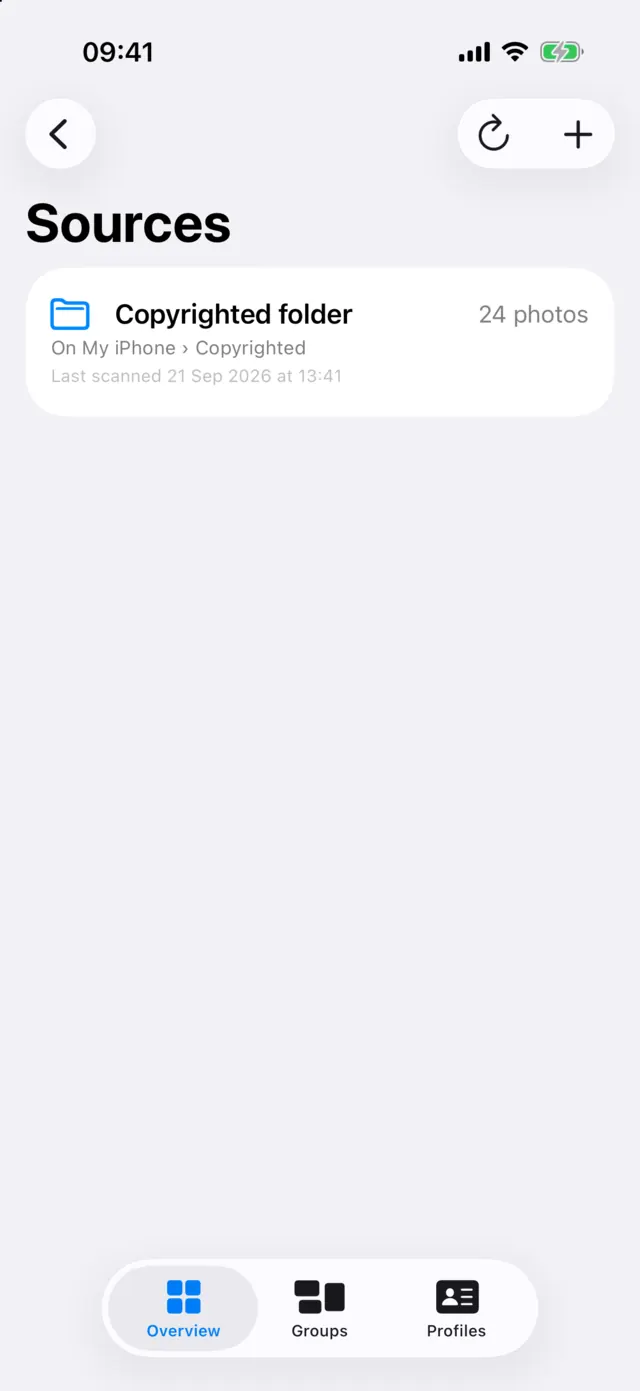
Copyrighted trabaja con dos tipos de origen y, una vez analizadas, trata sus fotos del mismo modo.
- Carpetas. En un Mac, cualquier carpeta que elijas. En un iPhone o iPad, una carpeta que elijas en Archivos y la propia carpeta Copyrighted de la app. La app lee y escribe estos archivos en el propio archivo.
- Tu fototeca de Fotos. La fototeca entera, un álbum o una selección de fotos. La app lee el original de cada foto y escribe guardando una copia sellada.
El análisis de toda la fototeca se hace mientras la app está abierta, empezando por las fotos más recientes, y continúa donde se quedó. Solo lee el principio de cada original, donde están los metadatos. Una foto cuyo original solo está en iCloud no se descarga; se cuenta en un grupo llamado In iCloud only (solo en iCloud). Los orígenes se vuelven a comprobar discretamente cada vez que vuelves a la app.
La pantalla Overview (resumen) también muestra tus 50 fotos más recientes. Toca una para sellarla con tu perfil predeterminado.
Los cuatro grupos
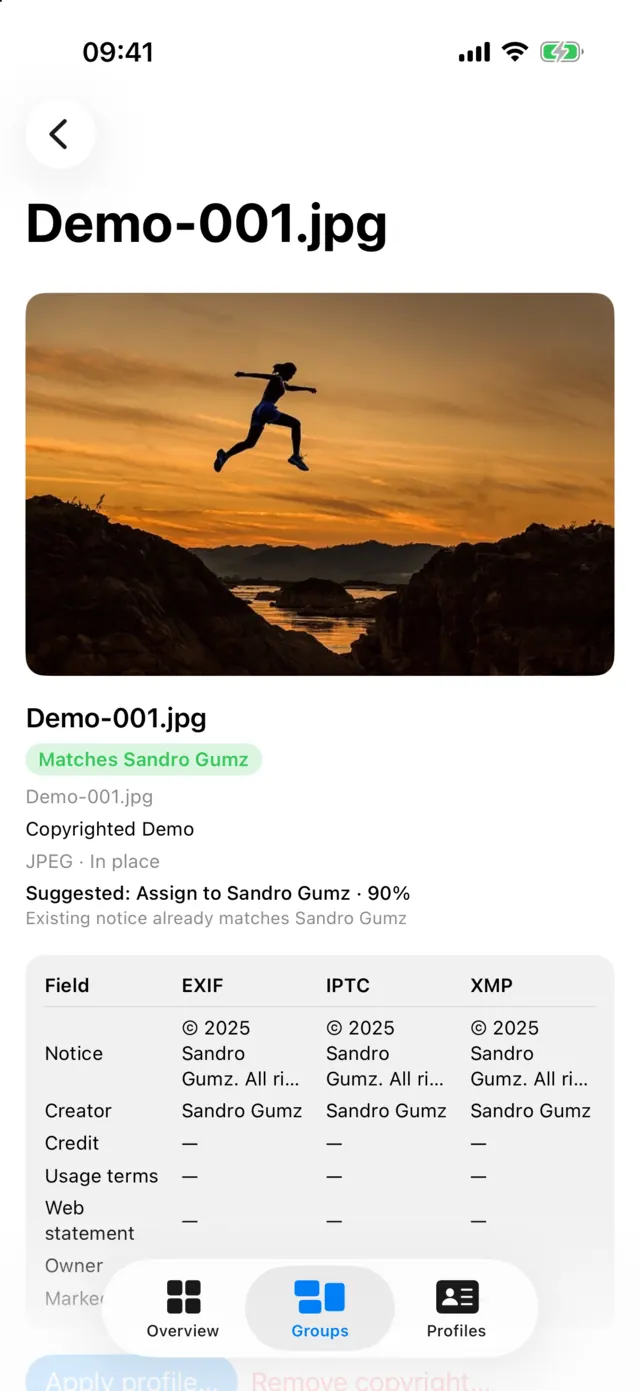
Cada foto analizada acaba en un grupo, según lo que digan sus campos:
- Matches you (coincide contigo): su aviso de copyright coincide con uno de tus Rights Profiles (perfiles de derechos), en cualquier año. Una foto sin aviso coincide si nombra al creador de tu perfil.
- Third-party (de terceros): nombra a otra persona.
- Blank (en blanco): no hay aviso de copyright ni creador en ninguna capa.
- Conflicting (en conflicto): sus capas no coinciden en al menos un campo, por ejemplo cuando EXIF nombra a un titular e IPTC a otro.
Los campos que se comparan son el aviso, el creador, el crédito, las condiciones de uso, la declaración web, el titular y el estado del copyright. Abre cualquier foto para ver lo que dice cada capa, una junto a otra.
Rights Profiles (perfiles de derechos)
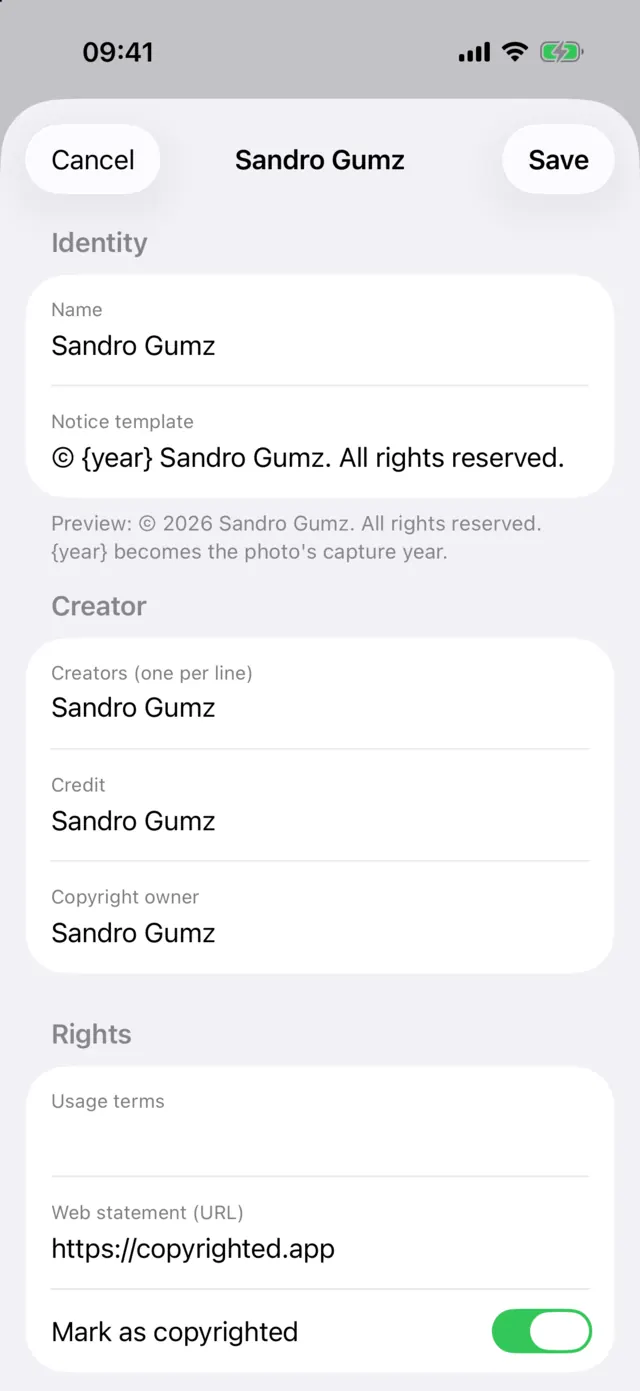
Un Rights Profile es un conjunto de datos que guardas una vez y sellas muchas veces: un aviso de copyright, uno o varios creadores, un crédito de la foto, unas condiciones de uso, una web para tu declaración de derechos web, un titular del copyright y un estado del copyright.
Escribe el aviso como © {year} Your Name y cada foto recibe el año en que se tomó, o el año actual si no tiene fecha de captura. Crea tantos perfiles como necesites, para ti, para un estudio o para un cliente, y elige cuál es el predeterminado. La hoja Compartir, Mensajes y la tira de fotos recientes empiezan con el predeterminado.
Add missing, Update y Remove
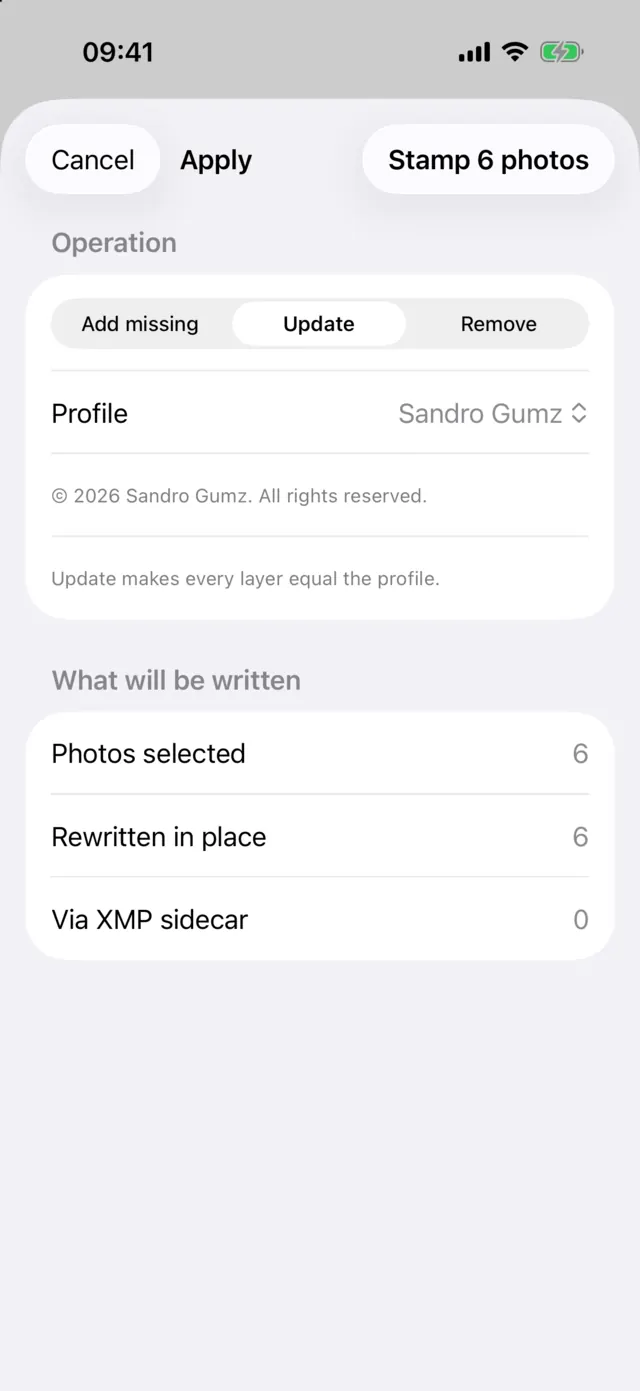
Selecciona fotos, toca Apply (aplicar) y elige una operación:
- Add missing (añadir lo que falta) solo rellena los campos vacíos y nunca cambia un valor que ya esté. Si un campo tiene valor en una capa y no en otra, el valor se copia de una a otra. Una foto Conflicting se deja como está, con una nota que nombra los campos que no coinciden.
- Update (actualizar) hace que todas las capas sean iguales a tu perfil. Así se corrige una foto Conflicting, o una que lleva el nombre de un antiguo estudio.
- Remove (eliminar) borra todos los campos de copyright de todas las capas, incluido Source. Es gratis. Úsalo solo en fotos que tengas derecho a cambiar: eliminar la información de copyright de la obra de otra persona puede tener consecuencias legales en algunos países.
Antes de escribir nada, la hoja Apply muestra cuántas fotos se reescribirán en el propio archivo, se escribirán mediante un archivo sidecar XMP, se guardarán en Fotos o se omitirán, y por qué.
Qué se escribe y dónde
- Los archivos JPEG y TIFF se reescriben en el propio archivo, en EXIF, IPTC y XMP. La imagen nunca se recodifica.
- Los archivos HEIC y PNG se reescriben en el propio archivo en EXIF y XMP, las capas que tienen estos formatos, sin recodificar.
- Los archivos RAW y DNG nunca se abren para escribir. Tu copyright va a un archivo sidecar XMP junto al archivo, que se crea si no existe.
- Las fotos de la fototeca de Fotos reciben una copia sellada, que se guarda en un álbum llamado Copyrighted con el nombre del original, por ejemplo
IMG_4471-cr.JPG. El original no se toca. La copia de una foto editada se hace a partir del renderizado de la edición que hace la propia Fotos. Las fotos RAW de la fototeca se leen, pero no se sellan.
Algunos archivos se omiten y se dejan exactamente como estaban: JPEG de cámara con datos del fabricante que no sobreviven a una reescritura, un archivo que no se puede escribir de forma segura y todo lo que no supera su comprobación. Los resultados dicen cuáles y por qué.
En Settings (ajustes) puedes elegir cómo se llaman las copias y activar una opción, desactivada por defecto, que elimina un original de la fototeca una vez verificada su copia sellada. Nunca elimina una Live Photo, una foto editada ni una que pertenezca a otro álbum, y Fotos te pide confirmarlo.
Registro, verificación, deshacer
Cada escritura sigue la misma secuencia:
- Registro. Lo que dice la foto ahora se registra antes de cambiar nada.
- Nueva comprobación. Justo antes de escribir, cada foto se compara con el análisis. Si ha cambiado pero su copyright sigue siendo el que se te mostró, se escribe. Si su copyright ha cambiado, queda retenida.
- Escritura en una copia. Los nuevos metadatos van a un archivo temporal.
- Verificación. El archivo temporal se vuelve a leer. Solo si dice exactamente lo que pediste sustituye al original. Si no, se queda el original.
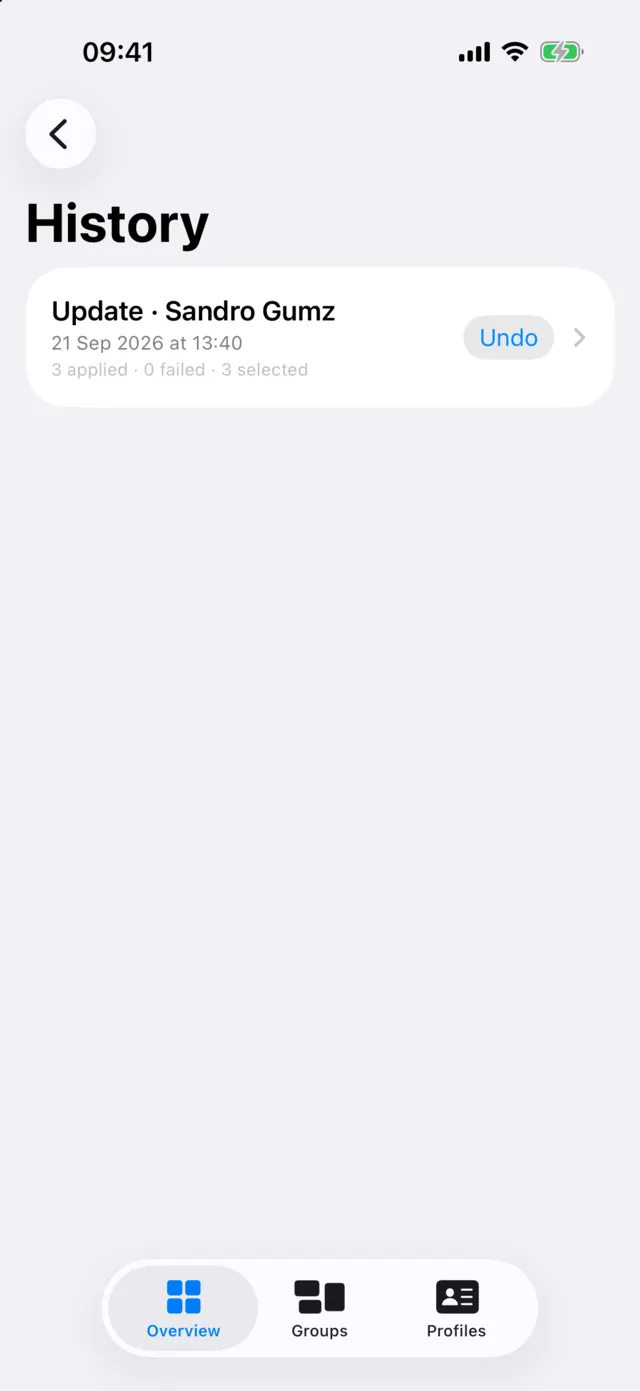
Un lote sigue adelante aunque falle una foto, y lo indica. Después, cada lote aparece en History (historial), donde Undo (deshacer) devuelve cada foto a como estaba. En las copias de Fotos, deshacer elimina las copias, y Fotos te pide confirmarlo una vez. Una escritura que resolvió un conflicto no puede recrear el conflicto, así que deshacer omite esa foto y lo indica.
Los 50 sellos gratis
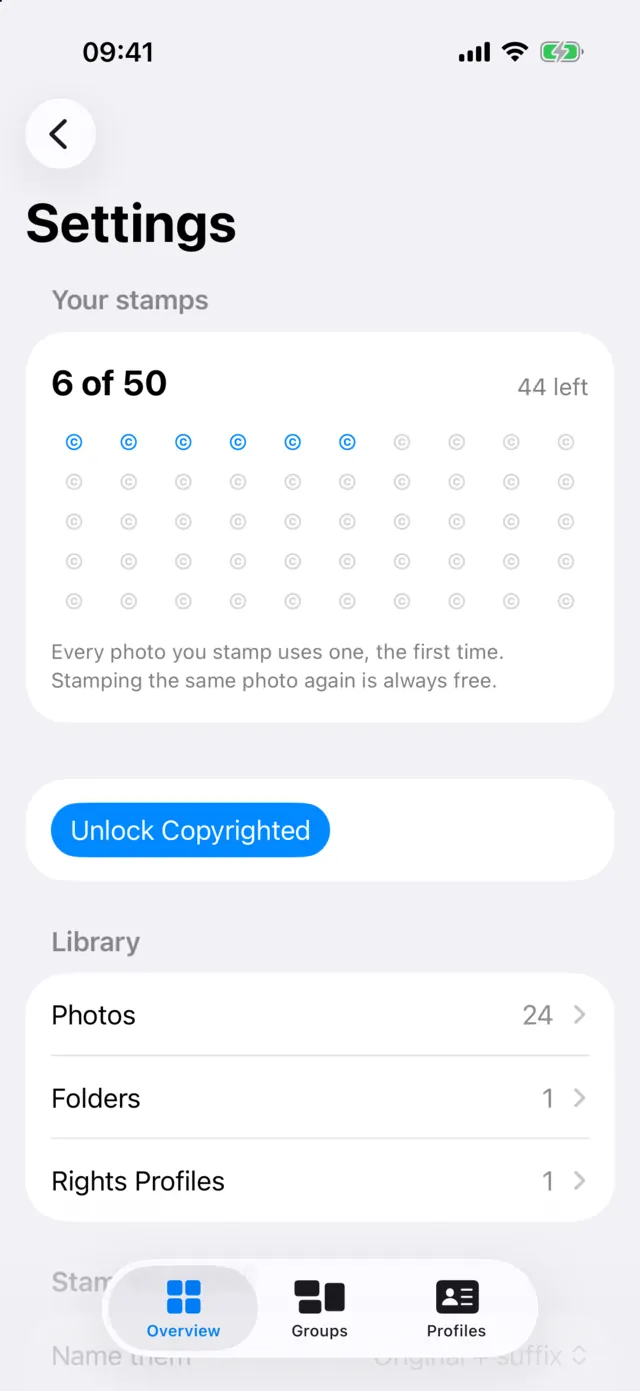
Analizar, agrupar, comprobar y Copyright Info son gratis. También lo es sellar tus primeras 50 fotos en cada dispositivo. Una foto cuenta una vez, la primera vez que se sella correctamente. Volver a sellarla, deshacerlo o eliminar su copyright no cuesta nada, y los sellos de Mensajes nunca cuentan.
Cuando un lote es más grande que lo que queda, la app sella lo que cabe y nombra el resto. Copyrighted Pro elimina el límite.
Pruébalo con tus fotos.
Descarga Copyrighted gratis, analiza una carpeta o tu fototeca y mira a quién dicen pertenecer tus fotos. O comprueba antes una sola foto en tu navegador.


