 Copyrighted
Comment ça marche · lire, trier, estampiller, annuler
Comment fonctionne Copyrighted
Analysez vos photos, voyez à qui appartient quoi, enregistrez vos informations une fois, et estampillez tout un groupe d’un coup. Chaque écriture est contrôlée avant d’être validée, et chaque lot peut être annulé.
- AnalyserLire les champs de copyright de chaque photo.
- ClasserLes répartir entre Matches you, Third-party, Blank et Conflicting.
- ProfilEnregistrer une fois votre mention, votre nom, votre crédit et votre site web.
- EstampillerAdd missing, Update ou Remove, par lots.
- VérifierRelire chaque photo avant qu’elle ne remplace quoi que ce soit.
- AnnulerRevenir sur n’importe quel lot depuis History.
D’où viennent vos photos
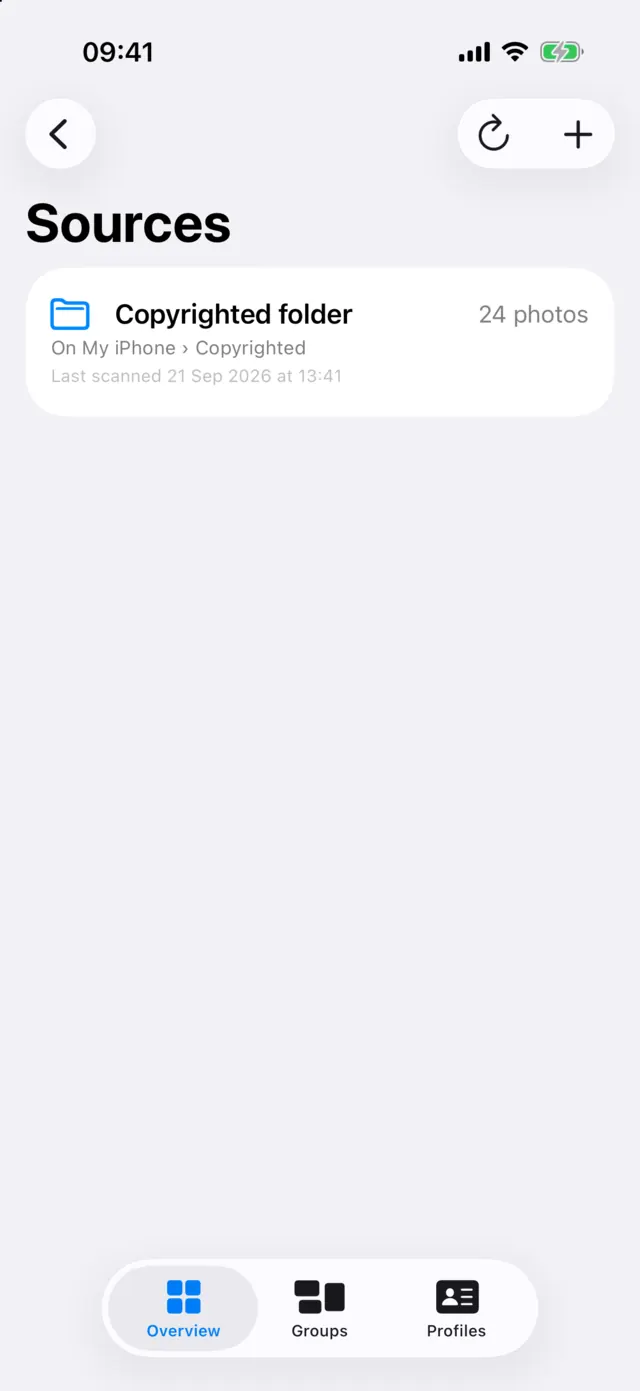
Copyrighted travaille avec deux types de sources, et traite leurs photos de la même façon une fois analysées.
- Dossiers. Sur Mac, n’importe quel dossier de votre choix. Sur iPhone ou iPad, un dossier choisi dans Fichiers, ainsi que le dossier Copyrighted propre à l’app. L’app lit et écrit ces fichiers sur place.
- Votre photothèque. Toute la photothèque, un album ou une sélection de photos. L’app lit l’original de chaque photo et écrit en enregistrant une copie estampillée.
L’analyse d’une photothèque entière s’effectue tant que l’app est ouverte, en commençant par les photos les plus récentes, et reprend là où elle s’était arrêtée. Elle ne lit que le début de chaque original, là où se trouvent les métadonnées. Une photo dont l’original n’existe que dans iCloud n’est pas téléchargée : elle est comptée dans un groupe appelé In iCloud only (uniquement dans iCloud). Les sources sont revérifiées discrètement chaque fois que vous revenez dans l’app.
L’écran Overview (vue d’ensemble) affiche aussi vos 50 photos les plus récentes. Touchez-en une pour l’estampiller avec votre profil par défaut.
Les quatre groupes
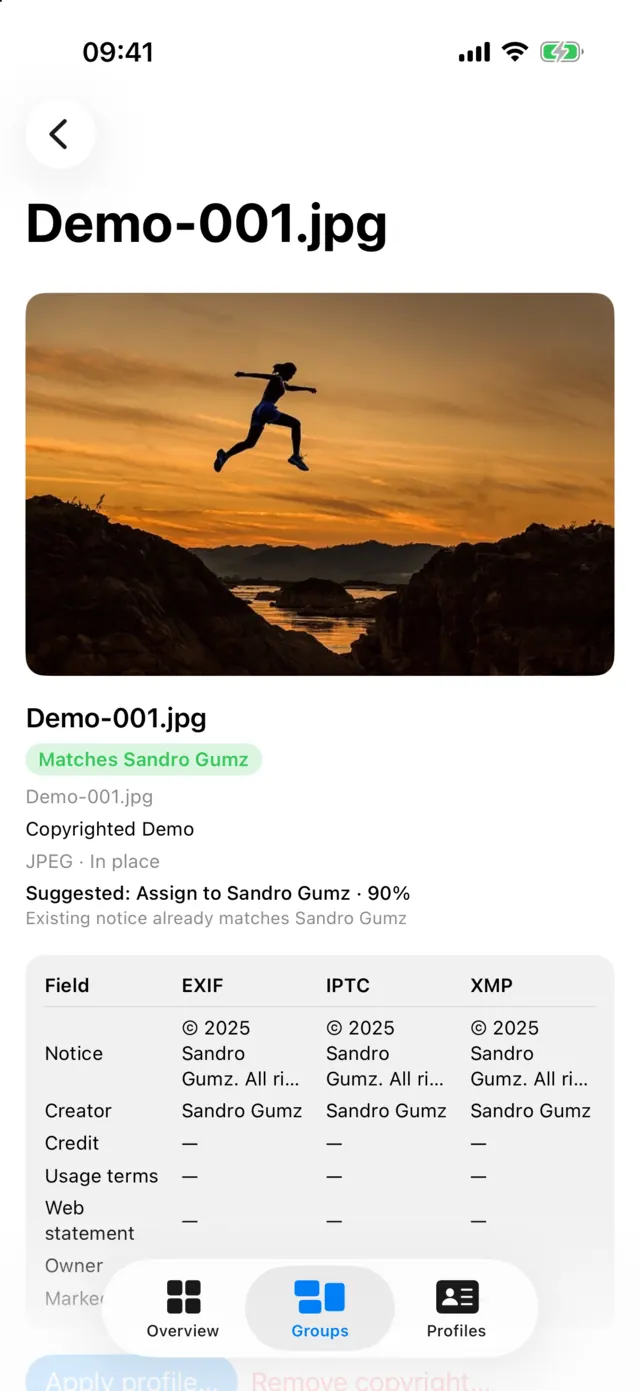
Chaque photo analysée rejoint un groupe, selon ce que disent ses champs :
- Matches you (vous correspond) : sa mention de copyright correspond à l’un de vos Rights Profiles (profils de droits), quelle que soit l’année. Une photo sans mention correspond si elle nomme le créateur de votre profil.
- Third-party (de tiers) : elle nomme quelqu’un d’autre.
- Blank (vide) : aucune mention de copyright et aucun créateur, dans aucune couche.
- Conflicting (en conflit) : ses couches divergent sur au moins un champ, par exemple l’EXIF nomme un propriétaire et l’IPTC un autre.
Les champs comparés sont la mention, le créateur, le crédit, les conditions d’utilisation de l’image, la déclaration web, le propriétaire et le statut du copyright. Ouvrez n’importe quelle photo pour voir ce que dit chaque couche, côte à côte.
Rights Profiles (profils de droits)
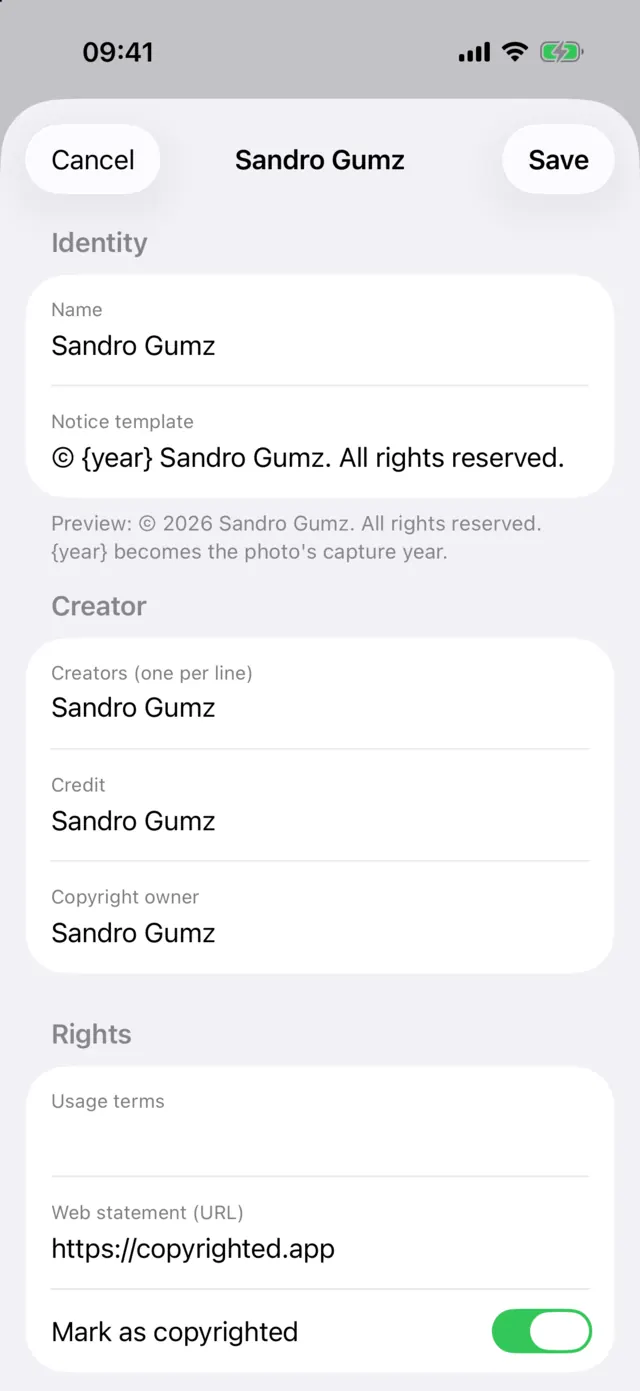
Un Rights Profile est un ensemble d’informations que vous enregistrez une fois et estampillez autant de fois que nécessaire : une mention de copyright, un ou plusieurs créateurs, un crédit photo, des conditions d’utilisation de l’image, un site web pour votre déclaration des droits, un titulaire des droits et un statut du copyright.
Rédigez la mention sous la forme © {year} Your Name et chaque photo reçoit l’année de sa prise de vue, ou l’année en cours si elle n’a pas de date de capture. Créez autant de profils que nécessaire, pour vous-même, un studio ou un client, et choisissez celui qui sert par défaut. La feuille de partage, Messages et le bandeau des photos récentes partent du profil par défaut.
Add missing, Update et Remove
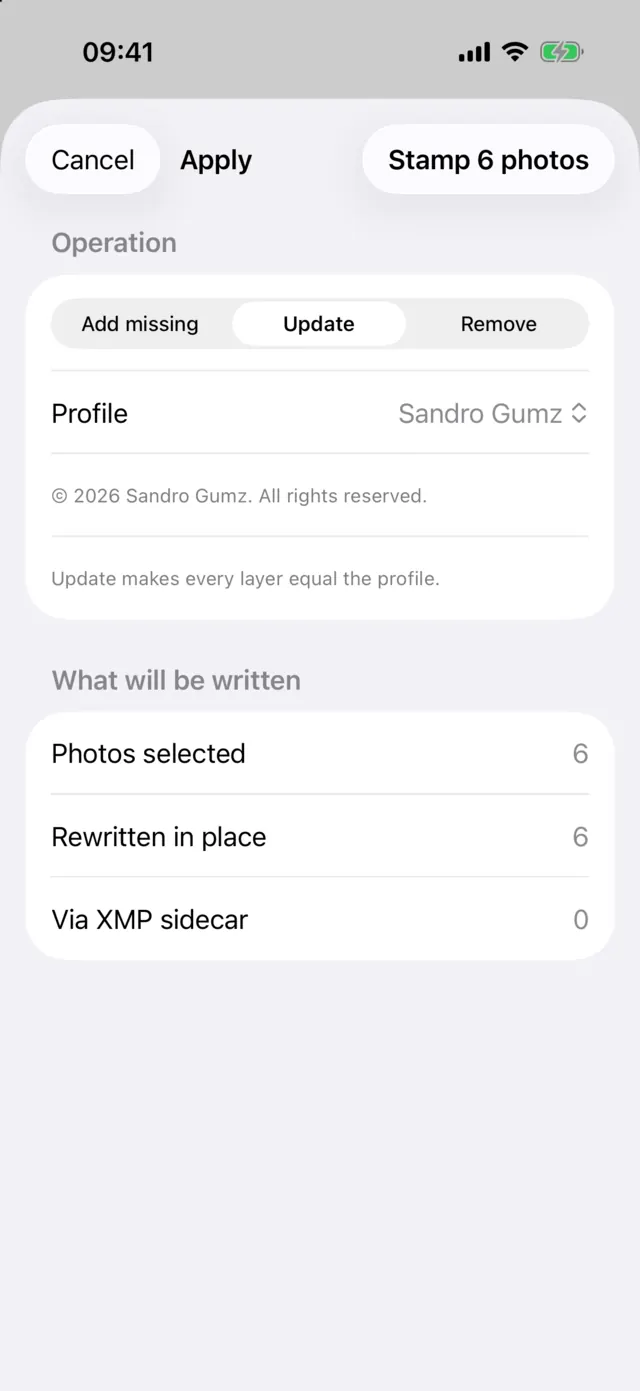
Sélectionnez des photos, touchez Apply (appliquer), puis choisissez une opération :
- Add missing (ajouter ce qui manque) ne remplit que les champs vides et ne modifie jamais une valeur déjà présente. Lorsqu’un champ a une valeur dans une couche et pas dans une autre, la valeur est recopiée. Une photo Conflicting est laissée de côté, avec une note qui nomme les champs en désaccord.
- Update (mettre à jour) aligne toutes les couches sur votre profil. C’est ainsi que l’on corrige une photo Conflicting, ou une photo qui porte le nom d’un ancien studio.
- Remove (supprimer) efface tous les champs de copyright de toutes les couches, y compris Source. C’est gratuit. Ne l’utilisez que sur des photos que vous avez le droit de modifier : supprimer les informations de copyright de l’œuvre d’autrui peut avoir des conséquences juridiques dans certains pays.
Avant toute écriture, la fenêtre Apply indique combien de photos seront réécrites sur place, écrites via un fichier annexe XMP, enregistrées dans Photos ou ignorées, et pourquoi.
Ce qui est écrit, et où
- Les fichiers JPEG et TIFF sont réécrits sur place, en EXIF, IPTC et XMP. L’image n’est jamais réencodée.
- Les fichiers HEIC et PNG sont réécrits sur place en EXIF et XMP, les couches que portent ces formats, sans réencodage.
- Les fichiers RAW et DNG ne sont jamais ouverts en écriture. Votre copyright va dans un fichier annexe XMP placé à côté du fichier, créé s’il n’existe pas.
- Les photos de la photothèque reçoivent une copie estampillée, enregistrée dans un album appelé Copyrighted et nommée d’après l’original, par exemple
IMG_4471-cr.JPG. L’original n’est pas touché. La copie d’une photo retouchée est faite à partir du rendu de la retouche par Photos. Les photos RAW de la photothèque sont lues, mais pas estampillées.
Certains fichiers sont ignorés et laissés exactement tels qu’ils étaient : les JPEG d’appareil photo dont les données constructeur ne peuvent pas être conservées lors d’une réécriture, un fichier qui ne peut pas être écrit sans risque, et tout ce qui échoue au contrôle. Les résultats indiquent lesquels, et pourquoi.
Dans Settings (réglages), vous pouvez choisir le nom des copies et activer une option, désactivée par défaut, qui supprime l’original de la photothèque une fois sa copie estampillée vérifiée. Elle ne supprime jamais une Live Photo, une photo retouchée ou une photo qui appartient à un autre album, et Photos vous demande confirmation.
Journal, vérification, annulation
Chaque écriture suit la même séquence :
- Journal. Ce que dit la photo est consigné avant toute modification.
- Nouveau contrôle. Juste avant l’écriture, chaque photo est comparée à l’analyse. Si elle a changé mais que son copyright est toujours celui qui vous a été montré, elle est écrite. Si son copyright a changé, elle est mise de côté.
- Écriture dans une copie. Les nouvelles métadonnées vont dans un fichier temporaire.
- Vérification. Le fichier temporaire est relu. Il ne remplace l’original que s’il dit exactement ce que vous avez demandé. Sinon, l’original reste en place.
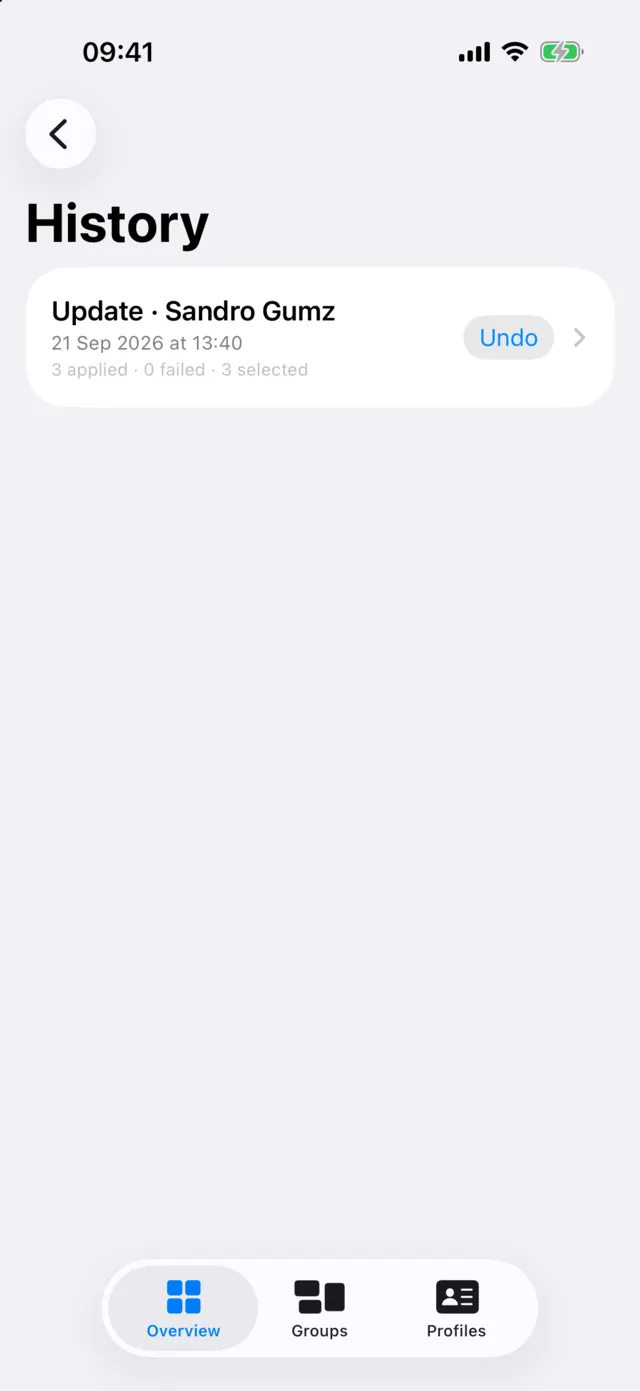
Un lot se poursuit après une photo qui échoue, et la signale. Chaque lot apparaît ensuite dans History (historique), où Undo (annuler) remet chaque photo dans son état antérieur. Pour les copies dans Photos, l’annulation supprime les copies, et Photos vous demande une seule confirmation. Une écriture qui a résolu un conflit ne peut pas recréer ce conflit : l’annulation ignore donc cette photo et le signale.
Les 50 estampillages gratuits
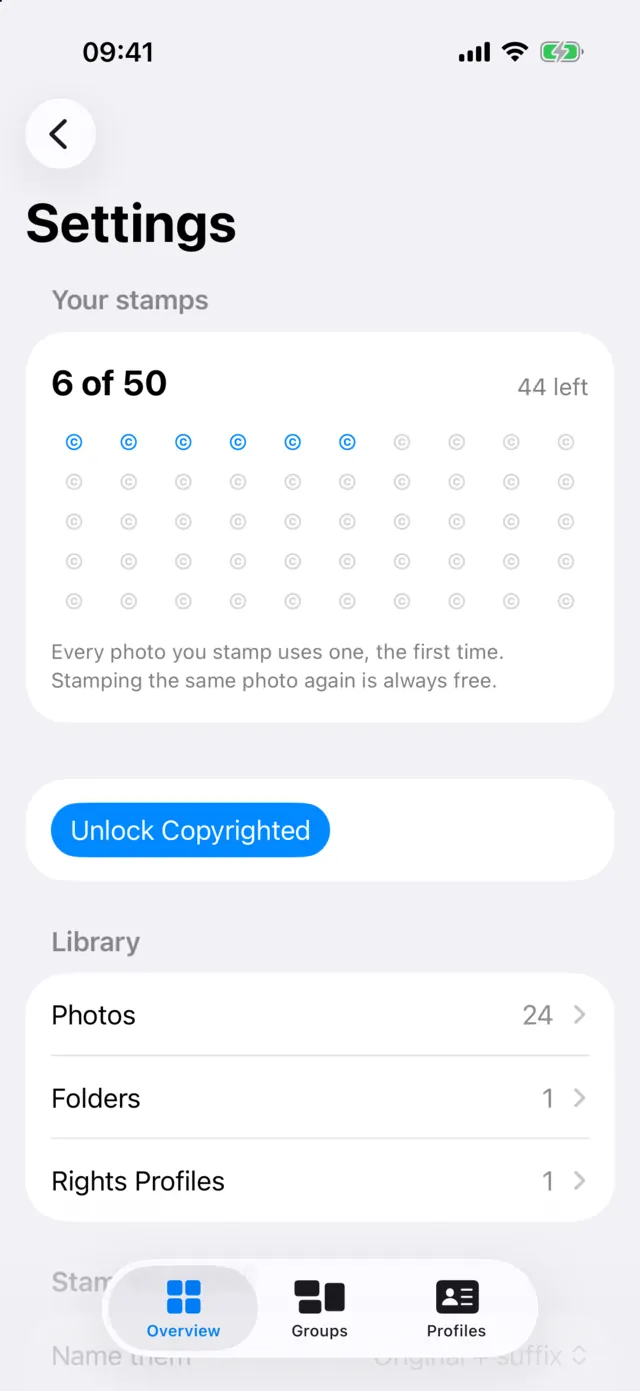
L’analyse, le classement, la vérification et Copyright Info sont gratuits. L’estampillage de vos 50 premières photos sur chaque appareil l’est aussi. Une photo compte une seule fois, la première fois qu’elle est estampillée avec succès. L’estampiller à nouveau, annuler l’opération ou supprimer son copyright ne coûte rien, et les estampillages faits dans Messages ne sont jamais comptés.
Quand un lot dépasse ce qu’il vous reste, l’app estampille ce qui tient dans la limite et nomme les autres photos. Copyrighted Pro supprime la limite.
Essayez-le sur vos photos.
Téléchargez Copyrighted gratuitement, analysez un dossier ou votre photothèque, et voyez à qui vos photos disent appartenir. Ou vérifiez d’abord une seule photo dans votre navigateur.


