 Copyrighted
Como funciona · ler, organizar, carimbar, desfazer
Como o Copyrighted funciona
Analise as suas fotos, veja quem é dono do quê, salve os seus dados uma vez e carimbe um grupo inteiro de cada vez. Cada gravação é conferida antes de valer, e todo lote pode ser desfeito.
- AnalisarLeia os campos de copyright de cada foto.
- AgruparOrganize as fotos em Matches you (corresponde a você), Third-party (de terceiros), Blank (em branco) e Conflicting (em conflito).
- PerfilSalve o seu aviso, nome, crédito e site uma única vez.
- CarimbarAdd missing (adicionar o que falta), Update (atualizar) ou Remove (remover), em lote.
- VerificarLeia cada foto de volta antes que ela substitua algo.
- DesfazerReverta qualquer lote no History (histórico).
De onde vêm as suas fotos
O Copyrighted trabalha com dois tipos de origem e, depois da análise, trata as fotos das duas da mesma maneira.
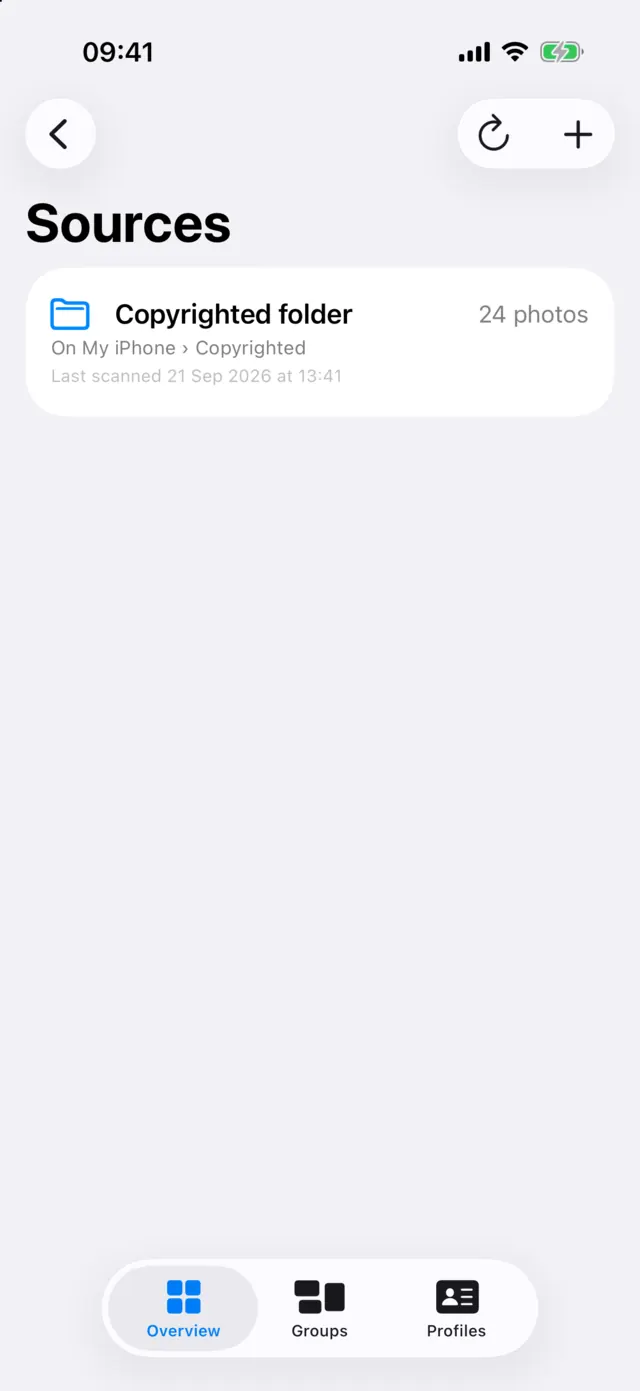
- Pastas. No Mac, qualquer pasta que você escolher. No iPhone ou iPad, uma pasta que você escolhe no Arquivos, e a própria pasta Copyrighted do app. O app lê esses arquivos e grava diretamente neles.
- A sua fototeca. A fototeca inteira, um álbum ou uma seleção de fotos. O app lê o original de cada foto e grava salvando uma cópia carimbada.
A análise da fototeca inteira acontece enquanto o app está aberto, das fotos mais recentes para as mais antigas, e continua de onde parou. Ela lê só o início de cada original, onde ficam os metadados. Uma foto cujo original está só no iCloud não é baixada; ela é contada em um grupo chamado In iCloud only (só no iCloud). As origens são verificadas de novo, discretamente, cada vez que você volta ao app.
A tela Overview (visão geral) também mostra as suas 50 fotos mais recentes. Toque em uma para carimbá-la com o seu perfil padrão.
Os quatro grupos
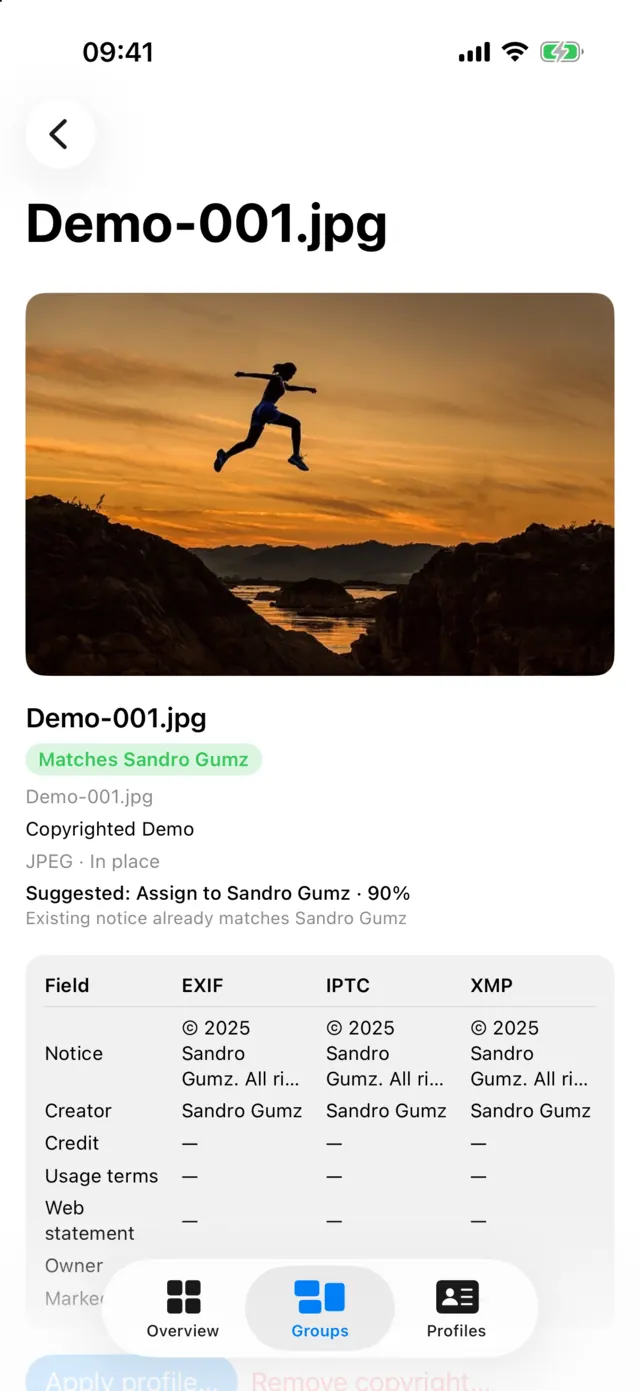
Cada foto analisada cai em um grupo, decidido pelo que os campos dela dizem:
- Matches you (corresponde a você): o aviso de copyright dela corresponde a um dos seus Rights Profiles (perfis de direitos), em qualquer ano. Uma foto sem aviso corresponde se citar o criador do seu perfil.
- Third-party (de terceiros): ela cita outra pessoa.
- Blank (em branco): nenhum aviso de copyright e nenhum criador em nenhuma camada.
- Conflicting (em conflito): as camadas divergem em pelo menos um campo, por exemplo o EXIF citando um dono e o IPTC outro.
Os campos comparados são o aviso, o criador, o crédito, as condições de uso, a declaração de direitos na web, o titular e o status do copyright. Abra qualquer foto para ver o que cada camada diz, lado a lado.
Rights Profiles (perfis de direitos)
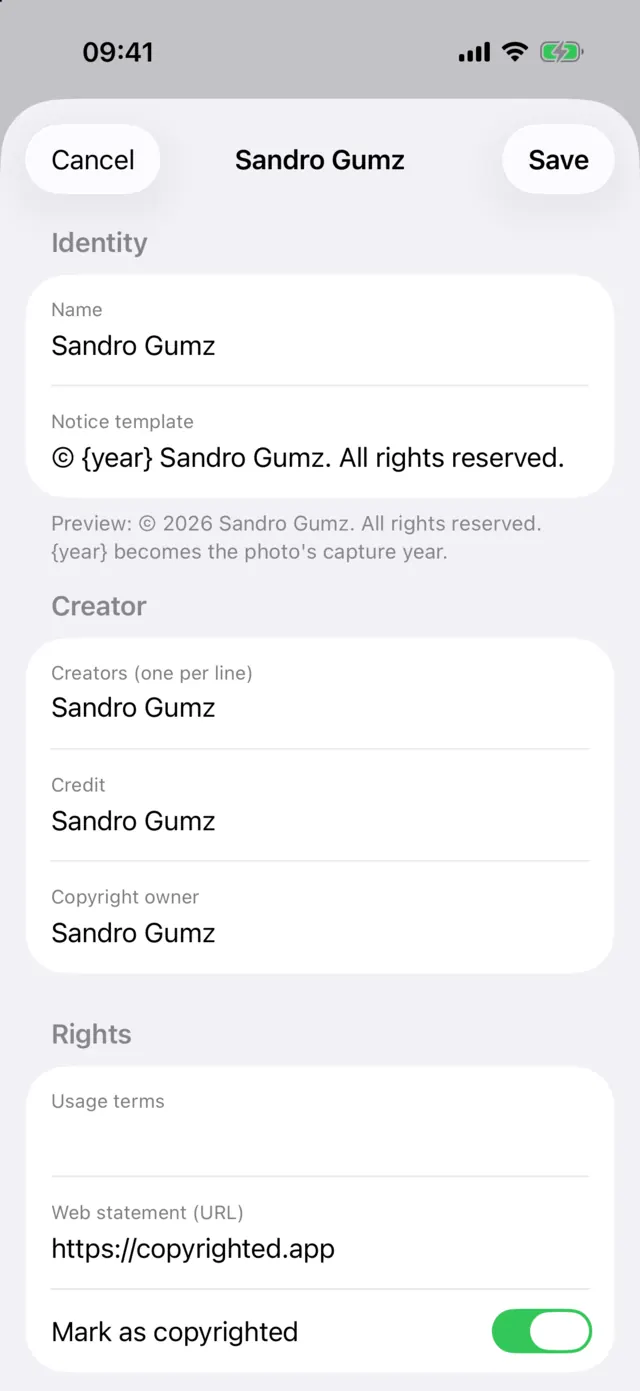
Um Rights Profile é um conjunto de dados que você salva uma vez e carimba muitas vezes: um aviso de copyright, um ou mais criadores, um crédito da foto, condições de uso, um site para a sua declaração de direitos na web, um titular dos direitos e um status do copyright.
Escreva o aviso como © {year} Your Name, e cada foto recebe o ano em que foi feita, ou o ano atual se não tiver data de captura. Crie quantos perfis precisar, para você, para um estúdio ou para um cliente, e escolha qual deles é o padrão. O menu Compartilhar, o Mensagens e a faixa de fotos recentes começam com o perfil padrão.
Add missing, Update e Remove
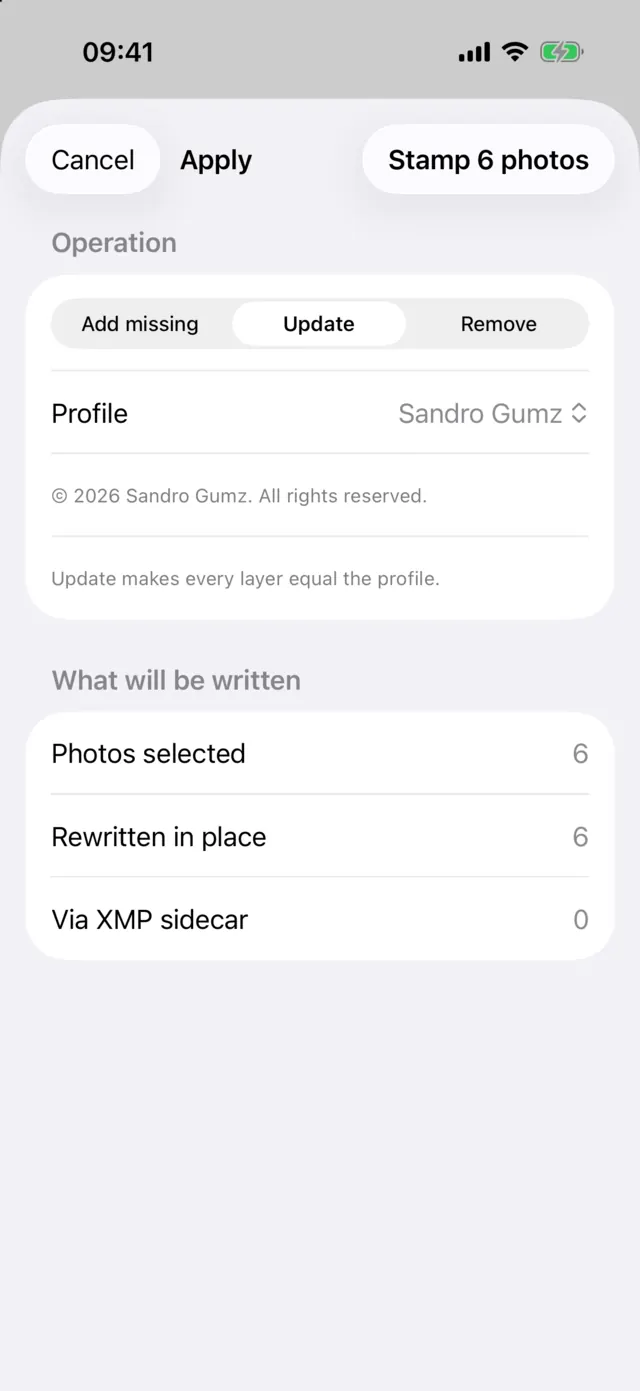
Selecione as fotos, toque em Apply (aplicar) e escolha uma operação:
- Add missing (adicionar o que falta) preenche só os campos vazios e nunca altera um valor que já existe. Quando um campo tem valor em uma camada e não em outra, o valor é copiado de uma para a outra. Uma foto Conflicting fica como está, com uma observação que cita os campos que divergem.
- Update (atualizar) deixa todas as camadas iguais ao seu perfil. É assim que se corrige uma foto Conflicting, ou uma com o nome de um estúdio antigo.
- Remove (remover) apaga todos os campos de copyright em todas as camadas, inclusive Source. É grátis. Use só em fotos que você tem o direito de alterar: remover informações de copyright do trabalho de outra pessoa pode ter consequências legais em alguns países.
Antes de qualquer gravação, a tela Apply mostra quantas fotos serão regravadas no próprio arquivo, gravadas via arquivo secundário XMP, salvas no Fotos ou puladas, e por quê.
O que é gravado onde
- Arquivos JPEG e TIFF são regravados no próprio arquivo, em EXIF, IPTC e XMP. A imagem nunca é recodificada.
- Arquivos HEIC e PNG são regravados no próprio arquivo em EXIF e XMP, as camadas que esses formatos trazem, sem recodificação.
- Arquivos RAW e DNG nunca são abertos para gravação. O seu copyright vai para um arquivo secundário XMP ao lado do arquivo, criado se não houver um.
- Fotos da fototeca recebem uma cópia carimbada, salva em um álbum chamado Copyrighted e com o nome do original, como
IMG_4471-cr.JPG. O original fica intacto. A cópia de uma foto editada é feita a partir da renderização da edição pelo próprio Fotos. Fotos RAW da fototeca são lidas, mas não carimbadas.
Alguns arquivos são pulados e ficam exatamente como estavam: JPEGs de câmera com dados do fabricante que não sobrevivem a uma regravação, um arquivo que não pode ser gravado com segurança e qualquer um que não passe na verificação. Os resultados dizem quais e por quê.
Em Settings (ajustes), você pode escolher como as cópias são nomeadas e ativar uma opção, desativada por padrão, que apaga um original da fototeca depois que a cópia carimbada dele é verificada. Ela nunca apaga uma Live Photo, uma foto editada ou uma que pertence a outro álbum, e o Fotos pede a sua confirmação.
Registro, verificação, desfazer
Toda gravação segue a mesma sequência:
- Registro. O que a foto diz agora é registrado antes de qualquer alteração.
- Nova conferência. Logo antes da gravação, cada foto é comparada com a análise. Se ela mudou e o copyright dela ainda é o que foi mostrado a você, ela é gravada. Se o copyright dela mudou, ela é retida.
- Gravação em uma cópia. Os novos metadados vão para um arquivo temporário.
- Verificação. O arquivo temporário é lido de volta. Só se ele disser exatamente o que você pediu é que ele substitui o original. Caso contrário, o original fica.
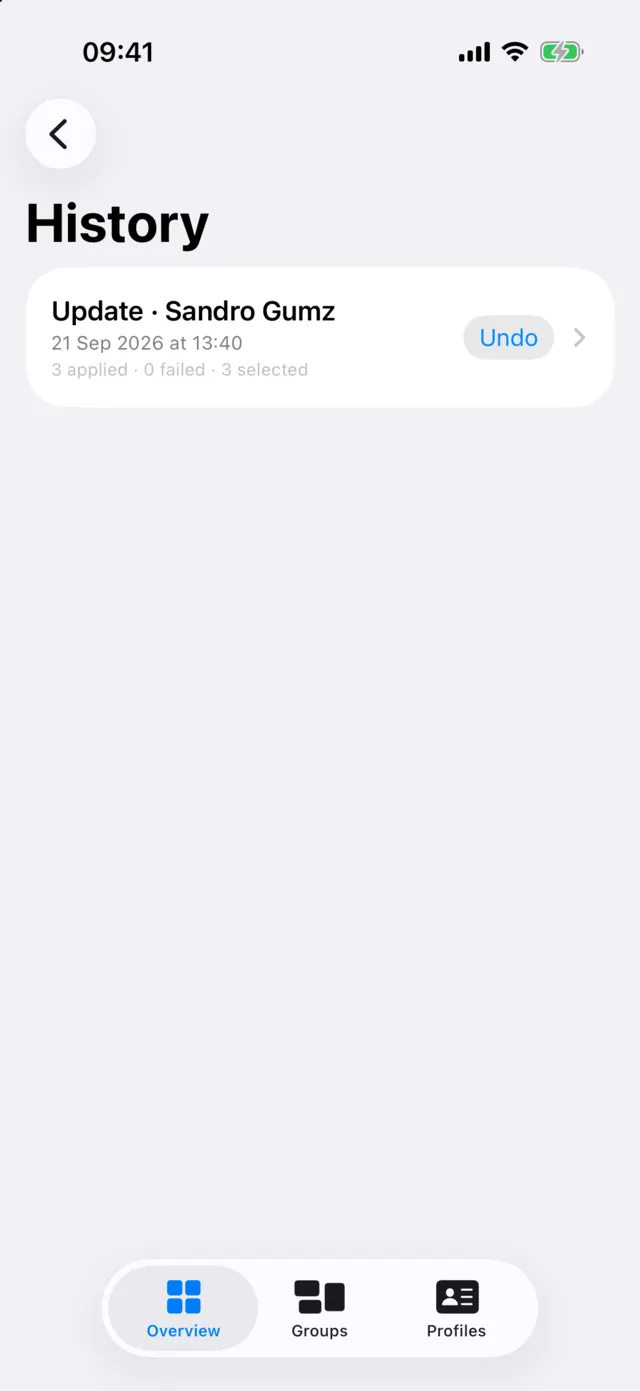
Um lote continua mesmo que uma foto falhe, e informa a falha. Depois, cada lote aparece no History (histórico), onde Undo (desfazer) devolve cada foto ao que era. Para cópias no Fotos, desfazer apaga as cópias, e o Fotos pede uma confirmação uma vez. Uma gravação que resolveu um conflito não consegue recriar o conflito, então desfazer pula essa foto e avisa.
Os 50 carimbos grátis
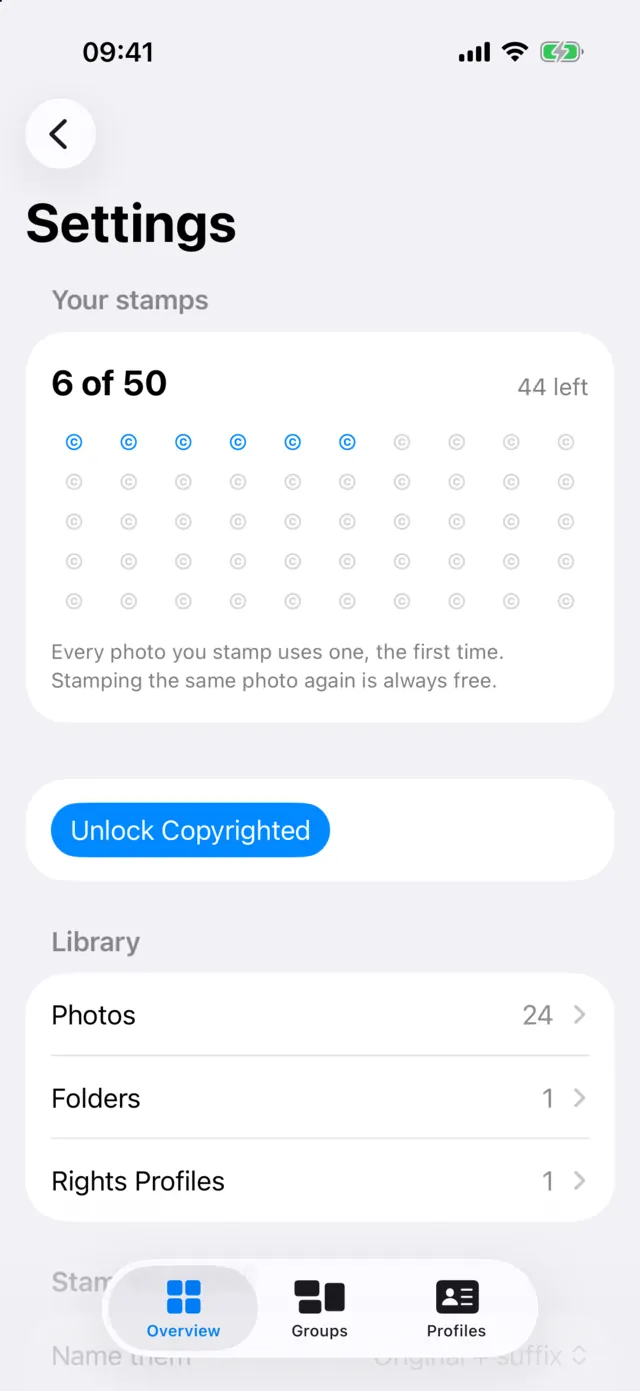
Analisar, agrupar, verificar e o Copyright Info são grátis. Carimbar as suas primeiras 50 fotos em cada dispositivo também. Uma foto conta uma vez, na primeira vez em que é carimbada com sucesso. Carimbá-la de novo, desfazer o carimbo ou remover o copyright dela não custa nada, e carimbos no Mensagens nunca são contados.
Quando um lote é maior do que o que resta, o app carimba o que cabe e cita as demais. O Copyrighted Pro remove o limite.
Experimente com as suas fotos.
Baixe o Copyrighted grátis, analise uma pasta ou a sua fototeca e veja a quem as suas fotos dizem pertencer. Ou verifique antes uma única foto no seu navegador.


