 Copyrighted
Come funziona · leggi, ordina, timbra, annulla
Come funziona Copyrighted
Analizza le tue foto, scopri di chi è cosa, salva i tuoi dati una volta sola e timbra un intero gruppo alla volta. Ogni scrittura viene controllata prima di valere, e ogni lotto si può annullare.
- AnalizzaLeggi i campi di copyright di ogni foto.
- RaggruppaOrdinale nei gruppi Matches you (corrisponde a te), Third-party (di terzi), Blank (vuoto) e Conflicting (in conflitto).
- ProfiloSalva una volta sola nota, nome, credito e sito web.
- TimbraAdd missing (aggiungi ciò che manca), Update (aggiorna) o Remove (rimuovi), in blocco.
- VerificaRileggi ogni foto prima che sostituisca qualcosa.
- AnnullaAnnulla qualsiasi lotto da History (cronologia).
Da dove arrivano le tue foto
Copyrighted lavora con due tipi di origine e, una volta analizzate, tratta le loro foto allo stesso modo.
- Cartelle. Su Mac, qualsiasi cartella tu scelga. Su iPhone o iPad, una cartella che scegli in File, più la cartella Copyrighted dell’app. L’app legge e scrive questi file direttamente.
- La tua libreria di Foto. L’intera libreria, un album o una selezione di foto. L’app legge l’originale di ogni foto e scrive salvandone una copia timbrata.
L’analisi dell’intera libreria procede mentre l’app è aperta, a partire dalle foto più recenti, e riprende da dove si era fermata. Legge solo l’inizio di ogni originale, dove si trovano i metadati. Una foto il cui originale si trova solo su iCloud non viene scaricata: viene conteggiata in un gruppo chiamato In iCloud only (solo su iCloud). Le origini vengono ricontrollate in silenzio ogni volta che torni nell’app.
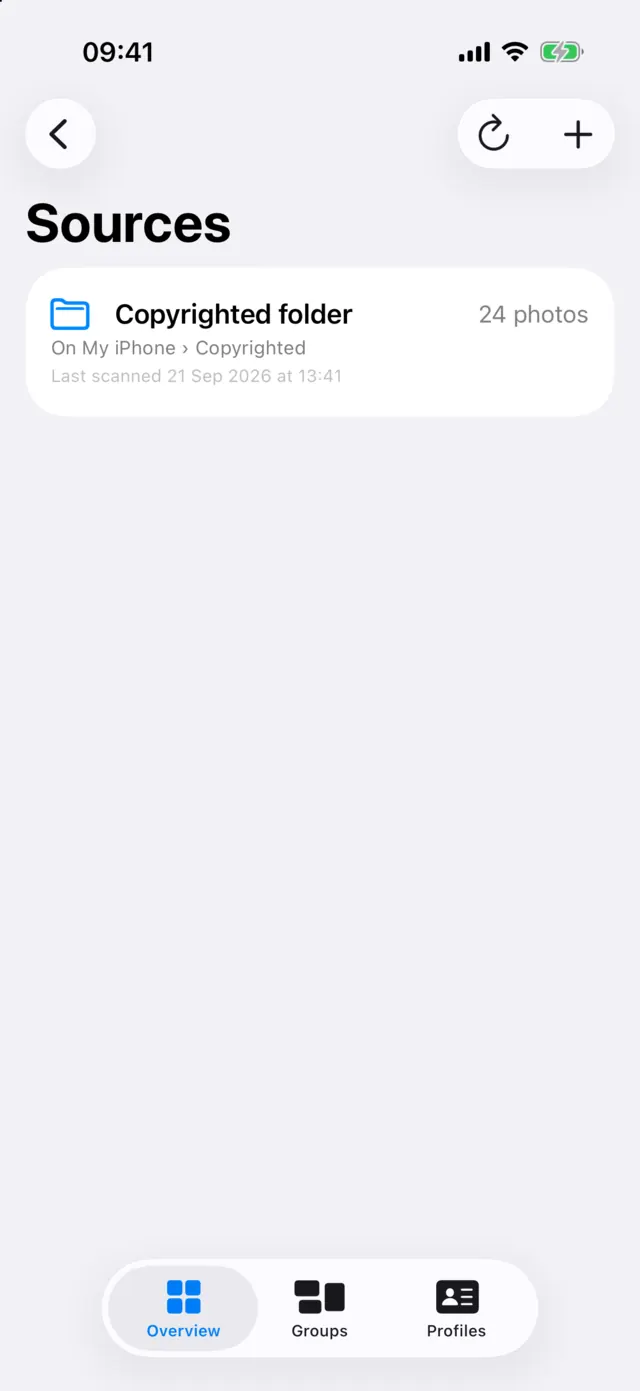
La schermata Overview mostra anche le tue 50 foto più recenti. Toccane una per timbrarla con il tuo profilo predefinito.
I quattro gruppi
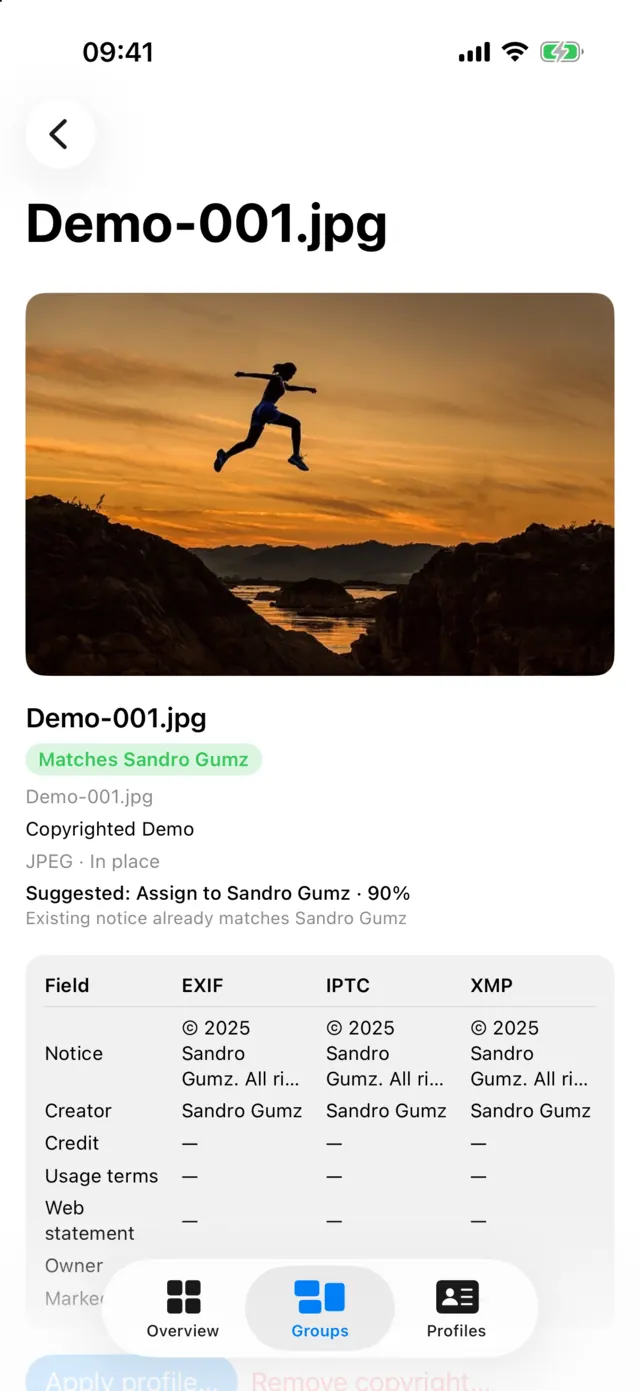
Ogni foto analizzata finisce in un gruppo, in base a ciò che dicono i suoi campi:
- Matches you (corrisponde a te): la sua nota di copyright corrisponde a uno dei tuoi Rights Profile (profili dei diritti), per qualsiasi anno. Una foto senza nota corrisponde se indica l’autore del tuo profilo.
- Third-party (di terzi): indica qualcun altro.
- Blank (vuoto): nessuna nota di copyright e nessun autore in alcun livello.
- Conflicting (in conflitto): i suoi livelli sono discordi su almeno un campo, per esempio EXIF indica un proprietario e IPTC un altro.
I campi confrontati sono nota, autore, credito, condizioni d’uso, dichiarazione sul web, proprietario e stato del copyright. Apri una foto qualsiasi per vedere cosa dice ogni livello, uno accanto all’altro.
Rights Profile
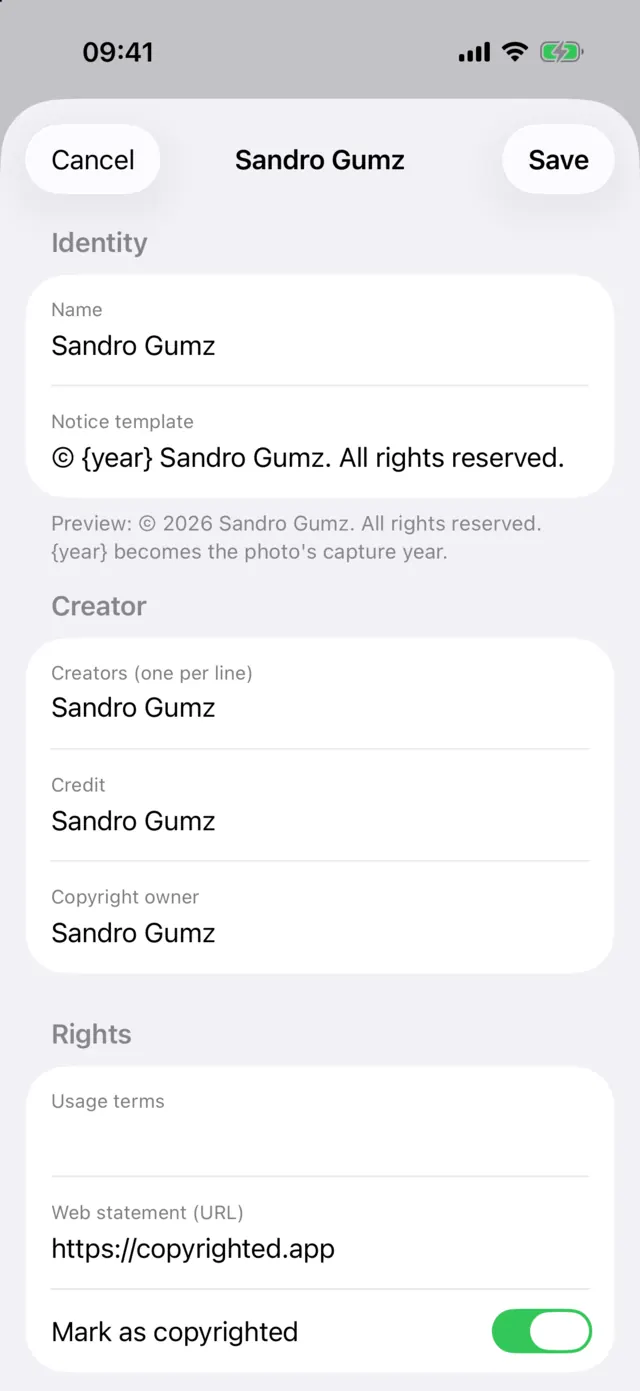
Un Rights Profile (profilo dei diritti) è un insieme di dati che salvi una volta e timbri molte volte: una nota di copyright, uno o più autori, un credito fotografico, le condizioni d’uso, un sito web per la tua dichiarazione dei diritti sul web, un titolare dei diritti e uno stato del copyright.
Scrivi la nota come © {year} Your Name e ogni foto riceve l’anno in cui è stata scattata, oppure l’anno in corso se non ha una data di scatto. Crea tutti i profili che ti servono, per te, per uno studio o per un cliente, e scegli quale usare come predefinito. Il menu Condividi, Messaggi e la striscia delle foto recenti partono dal profilo predefinito.
Add missing, Update e Remove
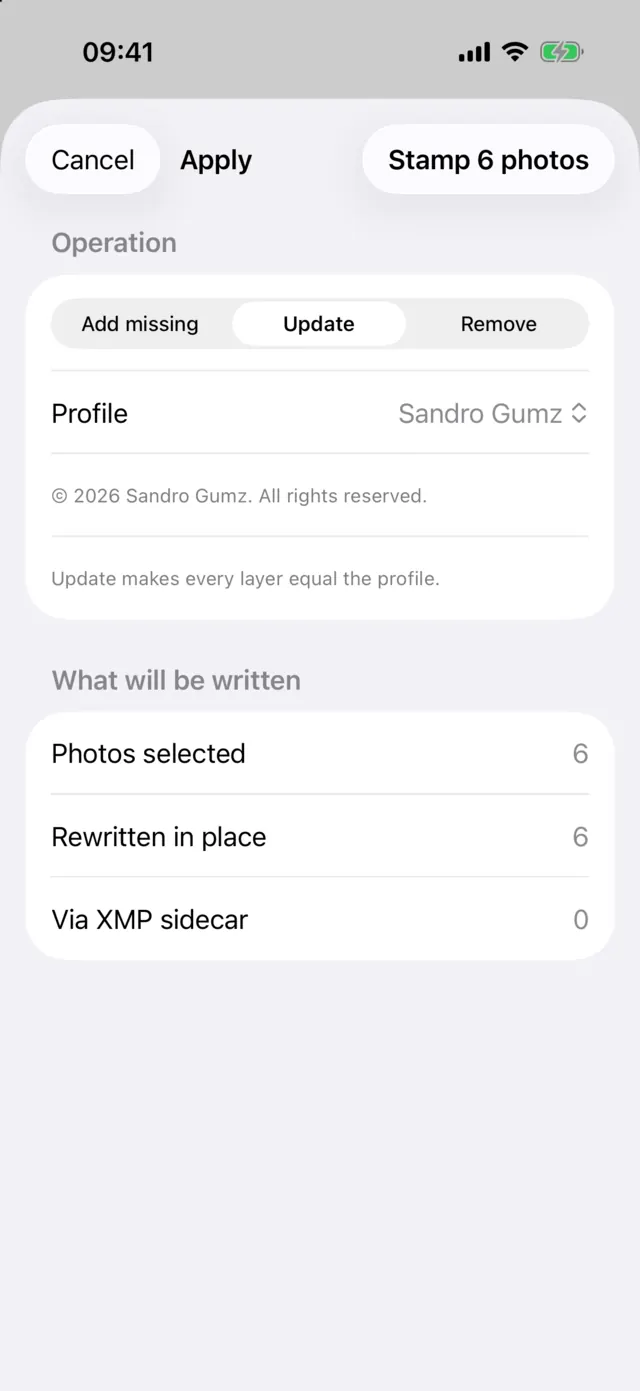
Seleziona le foto, tocca Apply (applica) e scegli un’operazione:
- Add missing (aggiungi ciò che manca) compila solo i campi vuoti e non cambia mai un valore già presente. Se un campo ha un valore in un livello ma non in un altro, il valore viene copiato. Una foto Conflicting viene lasciata com’è, con una nota che indica i campi discordi.
- Update (aggiorna) rende ogni livello uguale al tuo profilo. È così che si sistema una foto Conflicting, o una con il nome di un vecchio studio.
- Remove (rimuovi) cancella ogni campo di copyright in ogni livello, compreso Source. È gratis. Usalo solo sulle foto che hai il diritto di modificare: rimuovere le informazioni sul copyright dall’opera di qualcun altro può avere conseguenze legali in alcuni paesi.
Prima di scrivere qualsiasi cosa, il pannello Apply mostra quante foto verranno riscritte direttamente nel file, scritte tramite un file collaterale XMP, salvate in Foto o saltate, e perché.
Cosa viene scritto e dove
- I file JPEG e TIFF vengono riscritti direttamente, in EXIF, IPTC e XMP. L’immagine non viene mai ricodificata.
- I file HEIC e PNG vengono riscritti direttamente in EXIF e XMP, i livelli che questi formati contengono, senza ricodifica.
- I file RAW e DNG non vengono mai aperti in scrittura. Il tuo copyright va in un file collaterale XMP accanto al file, creato se non esiste.
- Le foto della libreria di Foto ricevono una copia timbrata, salvata in un album chiamato Copyrighted e con il nome dell’originale, per esempio
IMG_4471-cr.JPG. L’originale resta intatto. La copia di una foto modificata viene creata dal rendering della modifica fatto da Foto stessa. Le foto RAW della libreria vengono lette, ma non timbrate.
Alcuni file vengono saltati e lasciati esattamente com’erano: i JPEG di fotocamere con dati del produttore che non sopravvivono a una riscrittura, un file che non si può scrivere in sicurezza e qualsiasi cosa non superi il controllo. I risultati dicono quali, e perché.
In Settings puoi scegliere come vengono chiamate le copie e attivare un’opzione, disattivata per impostazione predefinita, che elimina un originale della libreria una volta verificata la sua copia timbrata. Non elimina mai una Live Photo, una foto modificata o una che appartiene a un altro album, e Foto ti chiede di confermare.
Registro, verifica, annullamento
Ogni scrittura segue la stessa sequenza:
- Registro. Ciò che la foto dice ora viene registrato prima di qualsiasi modifica.
- Nuovo controllo. Subito prima della scrittura, ogni foto viene confrontata con l’analisi. Se è cambiata ma il suo copyright è ancora quello che ti è stato mostrato, viene scritta. Se è cambiato il suo copyright, viene trattenuta.
- Scrittura su una copia. I nuovi metadati vanno in un file temporaneo.
- Verifica. Il file temporaneo viene riletto. Sostituisce l’originale solo se dice esattamente ciò che hai chiesto. Altrimenti resta l’originale.
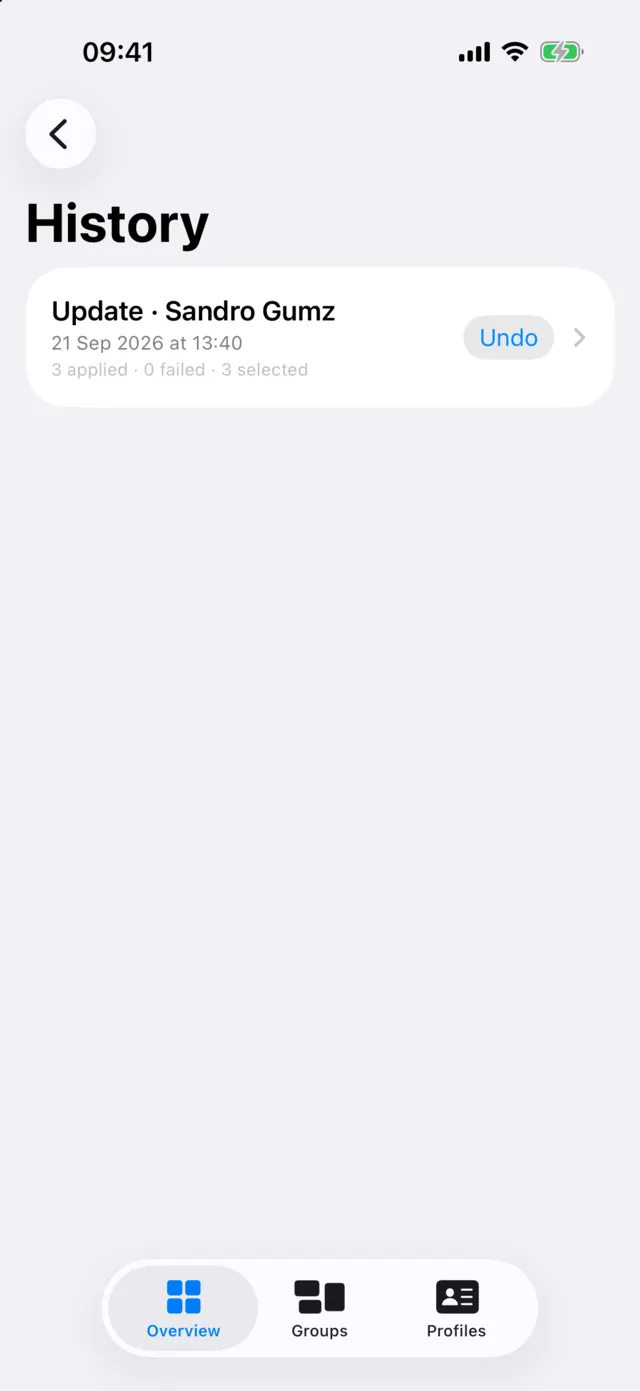
Un lotto prosegue oltre una foto non riuscita e la segnala. Ogni lotto compare poi in History (cronologia), dove Undo (annulla) riporta ogni foto com’era. Per le copie in Foto, l’annullamento elimina le copie e Foto ti chiede una volta di confermare. Una scrittura che ha risolto un conflitto non può ricreare il conflitto, quindi l’annullamento salta quella foto e lo segnala.
I 50 timbri gratuiti
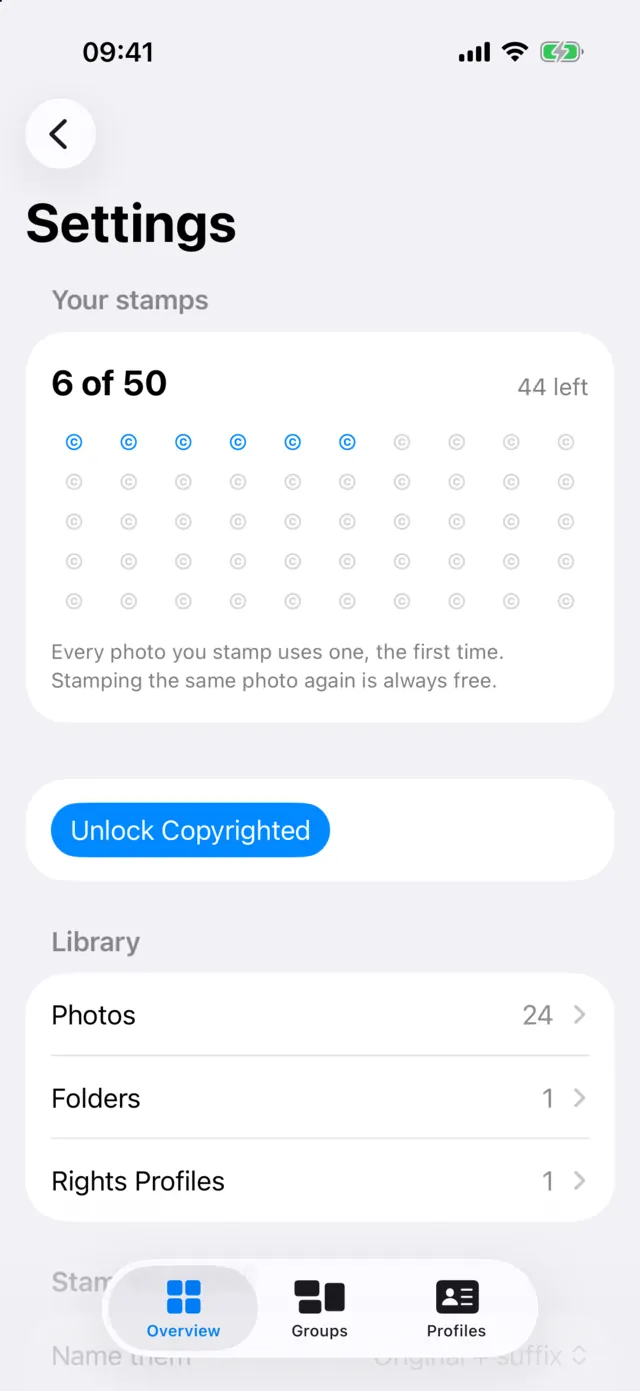
Analisi, gruppi, verifica e Copyright Info sono gratis. Lo è anche timbrare le prime 50 foto su ogni dispositivo. Una foto conta una volta sola, la prima volta che viene timbrata correttamente. Timbrarla di nuovo, annullare o rimuoverne il copyright non costa nulla, e i timbri in Messaggi non vengono mai conteggiati.
Quando un lotto supera ciò che resta, l’app timbra quello che ci sta e indica le foto rimanenti. Copyrighted Pro elimina il limite.
Provala sulle tue foto.
Scarica Copyrighted gratis, analizza una cartella o la tua libreria e scopri a chi dichiarano di appartenere le tue foto. Oppure prima verifica una singola foto nel browser.


