 Copyrighted
작동 방식 · 읽기, 분류, 각인, 실행 취소
Copyrighted 작동 방식
사진을 스캔하고, 누구의 사진인지 확인하고, 내 정보를 한 번 저장한 뒤, 그룹 단위로 한꺼번에 각인하세요. 모든 쓰기 작업은 반영되기 전에 확인을 거치며, 모든 일괄 작업은 실행 취소할 수 있습니다.
- 스캔모든 사진의 저작권 필드를 읽습니다.
- 분류Matches you(본인과 일치), Third-party(제3자), Blank(비어 있음), Conflicting(충돌)으로 나눕니다.
- 프로필저작권 표시, 이름, 크레딧, 웹사이트를 한 번만 저장합니다.
- 각인Add missing(빠진 항목 추가), Update(업데이트), Remove(제거)를 한꺼번에 적용합니다.
- 검증무엇이든 교체하기 전에 사진마다 다시 읽어 확인합니다.
- 실행 취소History(기록)에서 어떤 일괄 작업이든 되돌립니다.
사진을 가져오는 곳
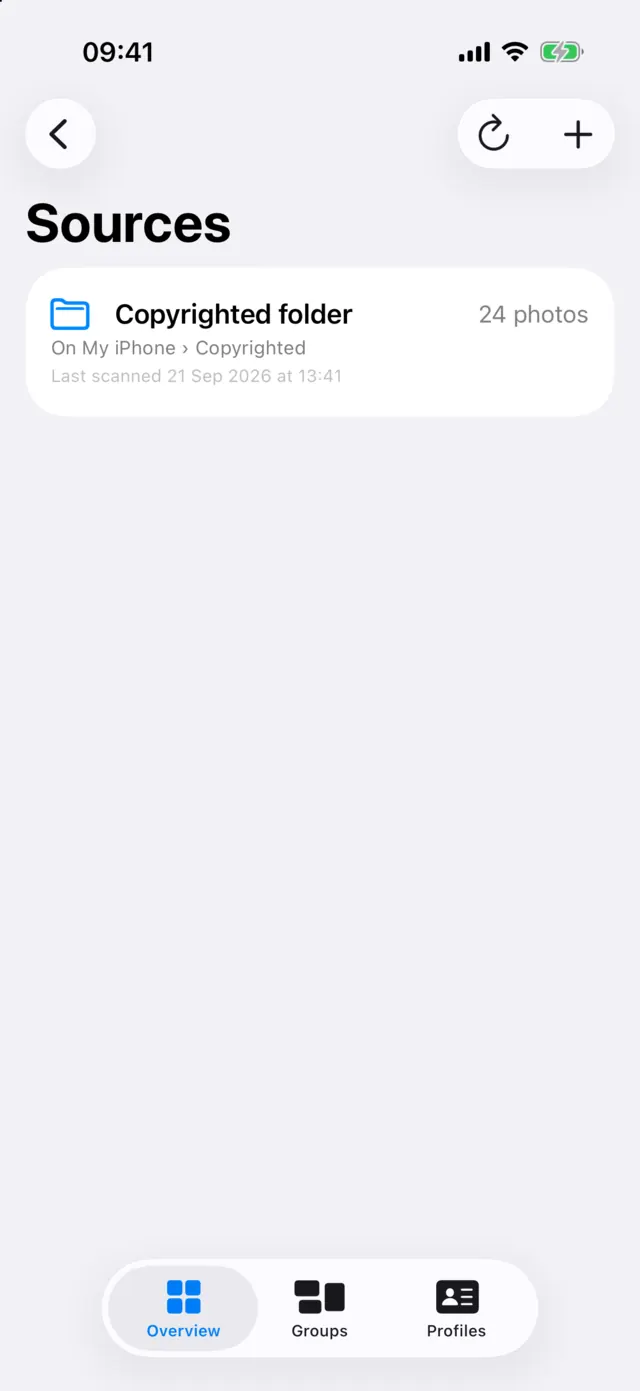
Copyrighted는 두 종류의 소스를 다루며, 스캔한 뒤에는 어느 쪽 사진이든 똑같이 처리합니다.
- 폴더. Mac에서는 원하는 어떤 폴더든 됩니다. iPhone이나 iPad에서는 파일 앱에서 고른 폴더와 앱 자체의 Copyrighted 폴더입니다. 앱은 이 파일들을 원본 파일에 직접 읽고 씁니다.
- 사진 보관함. 보관함 전체, 앨범 하나, 또는 고른 사진들입니다. 앱은 각 사진의 원본을 읽고, 각인된 사본을 저장하는 방식으로 기록합니다.
보관함 전체 스캔은 앱이 열려 있는 동안 최신 사진부터 진행되며, 멈춘 지점에서 이어서 진행합니다. 각 원본에서 메타데이터가 들어 있는 앞부분만 읽습니다. 원본이 iCloud에만 있는 사진은 다운로드하지 않고, In iCloud only(iCloud에만 있음) 그룹에 개수로 셉니다. 앱으로 돌아올 때마다 소스를 조용히 다시 확인합니다.
Overview(개요) 화면에는 최근 사진 50장도 표시됩니다. 한 장을 탭하면 기본 프로필로 각인합니다.
네 가지 그룹
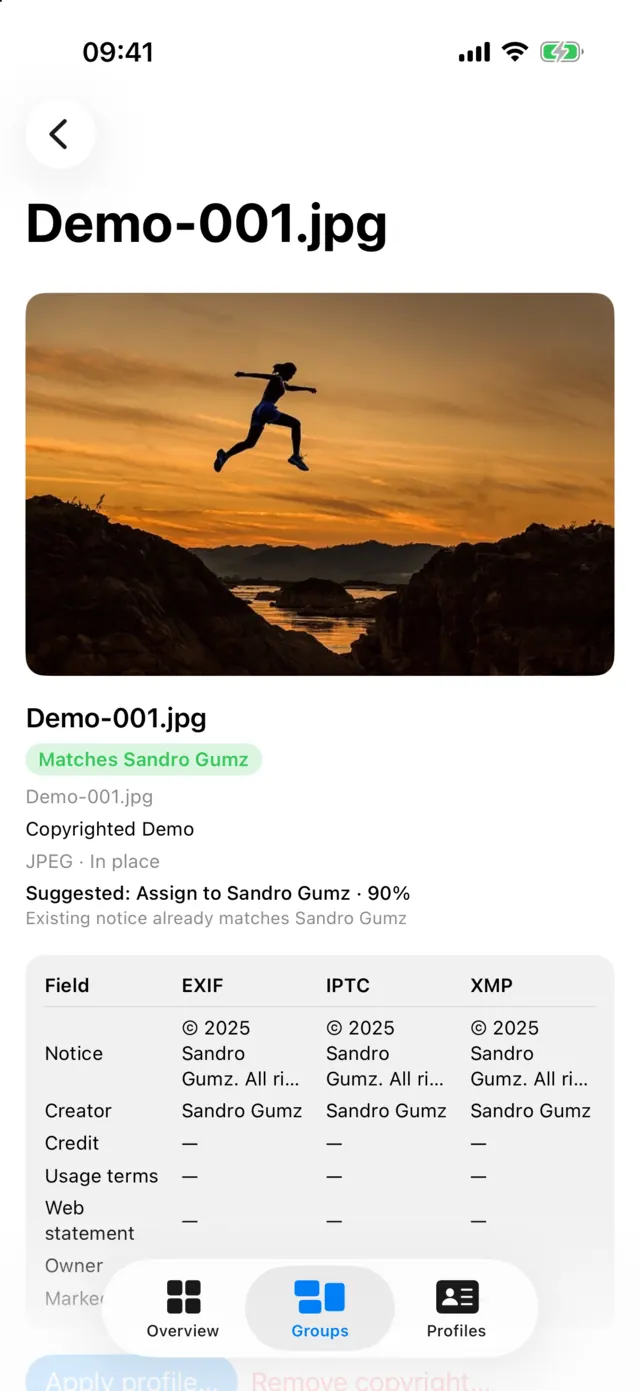
스캔한 사진은 필드에 적힌 내용에 따라 한 그룹에 들어갑니다.
- Matches you(본인과 일치): 저작권 표시가 내 Rights Profile(권리 프로필) 중 하나와 일치합니다. 연도는 상관없습니다. 저작권 표시가 없는 사진은 프로필의 제작자가 적혀 있으면 일치로 봅니다.
- Third-party(제3자): 다른 사람의 이름이 적혀 있습니다.
- Blank(비어 있음): 어느 레이어에도 저작권 표시와 제작자가 없습니다.
- Conflicting(충돌): 한 필드 이상에서 레이어끼리 값이 다릅니다. 예를 들어 EXIF에는 한 소유자가, IPTC에는 다른 소유자가 적혀 있는 경우입니다.
비교하는 필드는 저작권 표시, 제작자, 크레딧, 사용 조건, 웹 권리 고지, 저작권자, 저작권 상태입니다. 사진을 열면 레이어마다 적힌 내용을 나란히 볼 수 있습니다.
Rights Profile
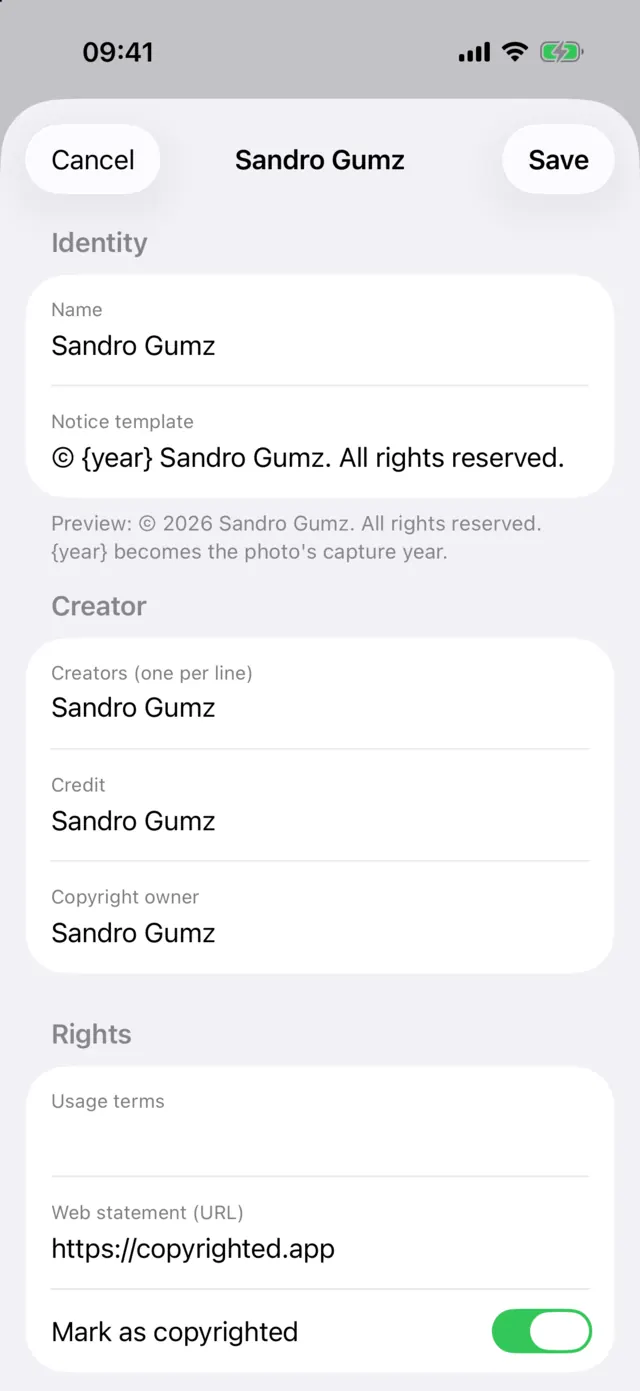
Rights Profile(권리 프로필)은 한 번 저장해 두고 여러 번 각인하는 정보 묶음입니다. 저작권 표시, 한 명 이상의 제작자, 크레딧 표기, 사용 조건, 웹 권리 고지에 쓸 웹사이트, 저작권자, 저작권 상태가 들어갑니다.
저작권 표시를 © {year} Your Name 형식으로 쓰면, 사진마다 촬영 연도가 들어가고 촬영 날짜가 없으면 올해 연도가 들어갑니다. 나 자신, 스튜디오, 클라이언트용으로 필요한 만큼 프로필을 만들고, 그중 하나를 기본으로 정하세요. 공유 시트, 메시지, 최근 사진 줄은 기본 프로필로 시작합니다.
Add missing, Update, Remove
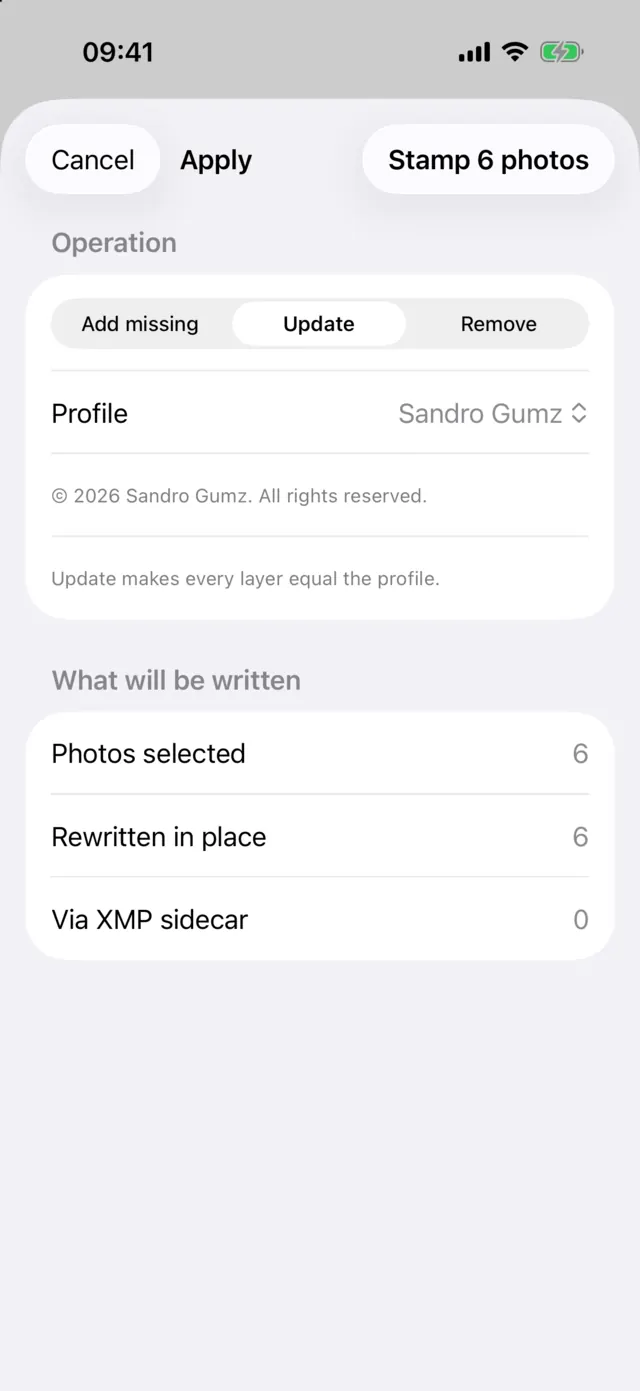
사진을 선택하고 Apply(적용)를 탭한 다음, 작업 하나를 고르세요.
- Add missing(빠진 항목 추가): 비어 있는 필드만 채우고, 이미 있는 값은 절대 바꾸지 않습니다. 어떤 필드가 한 레이어에는 값이 있고 다른 레이어에는 없으면 그 값을 복사해 넣습니다. Conflicting 사진은 건드리지 않고, 서로 다른 필드를 알려 주는 메모를 남깁니다.
- Update(업데이트): 모든 레이어를 내 프로필과 같게 맞춥니다. Conflicting 사진이나 예전 스튜디오 이름이 적힌 사진은 이렇게 바로잡습니다.
- Remove(제거): Source를 포함해 모든 레이어의 저작권 필드를 모두 지웁니다. 무료입니다. 변경할 권리가 있는 사진에만 사용하세요. 다른 사람의 저작물에서 저작권 정보를 제거하면 일부 국가에서는 법적 책임이 따를 수 있습니다.
무엇이든 기록하기 전에 Apply 시트에서 원본 파일에 직접 다시 기록할 사진, XMP 사이드카 파일로 기록할 사진, 사진 앱에 저장할 사진, 건너뛸 사진이 각각 몇 장인지와 그 이유를 보여 줍니다.
어디에 무엇을 기록하나
- JPEG 및 TIFF 파일은 원본 파일에 직접 EXIF, IPTC, XMP로 다시 기록합니다. 이미지는 재인코딩하지 않습니다.
- HEIC 및 PNG 파일은 이 형식이 담는 레이어인 EXIF와 XMP로 원본 파일에 직접 다시 기록하며, 재인코딩하지 않습니다.
- RAW 및 DNG 파일은 쓰기용으로 열지 않습니다. 저작권 정보는 파일 옆의 XMP 사이드카 파일에 들어가며, 사이드카 파일이 없으면 새로 만듭니다.
- 사진 보관함의 사진은 각인된 사본을 만들어 Copyrighted 앨범에 저장하며, 이름은
IMG_4471-cr.JPG처럼 원본을 따릅니다. 원본은 건드리지 않습니다. 편집한 사진의 사본은 사진 앱이 렌더링한 편집본으로 만듭니다. 보관함의 RAW 사진은 읽지만 각인하지는 않습니다.
일부 파일은 건너뛰고 원래 상태 그대로 둡니다. 다시 기록하면 유지할 수 없는 제조사 데이터가 들어 있는 카메라 JPEG, 안전하게 기록할 수 없는 파일, 확인을 통과하지 못한 파일입니다. 결과 화면에서 어떤 파일을 왜 건너뛰었는지 알려 줍니다.
Settings(설정)에서 사본의 이름 짓는 방식을 고를 수 있고, 각인된 사본이 검증되면 보관함의 원본을 삭제하는 옵션을 켤 수 있습니다. 이 옵션은 기본적으로 꺼져 있습니다. Live Photo, 편집한 사진, 다른 앨범에 속한 사진은 절대 삭제하지 않으며, 사진 앱이 확인을 요청합니다.
저널, 검증, 실행 취소
모든 쓰기 작업은 같은 순서를 따릅니다.
- 저널. 무엇이든 바뀌기 전에 사진에 지금 적혀 있는 내용을 기록합니다.
- 재확인. 기록하기 직전에 사진마다 스캔 결과와 비교합니다. 사진이 바뀌었더라도 저작권 정보가 화면에 보였던 그대로라면 기록합니다. 저작권 정보가 바뀌었다면 보류합니다.
- 사본에 기록. 새 메타데이터를 임시 파일에 씁니다.
- 검증. 임시 파일을 다시 읽습니다. 요청한 내용과 정확히 같을 때만 원본을 교체하고, 그렇지 않으면 원본을 그대로 둡니다.
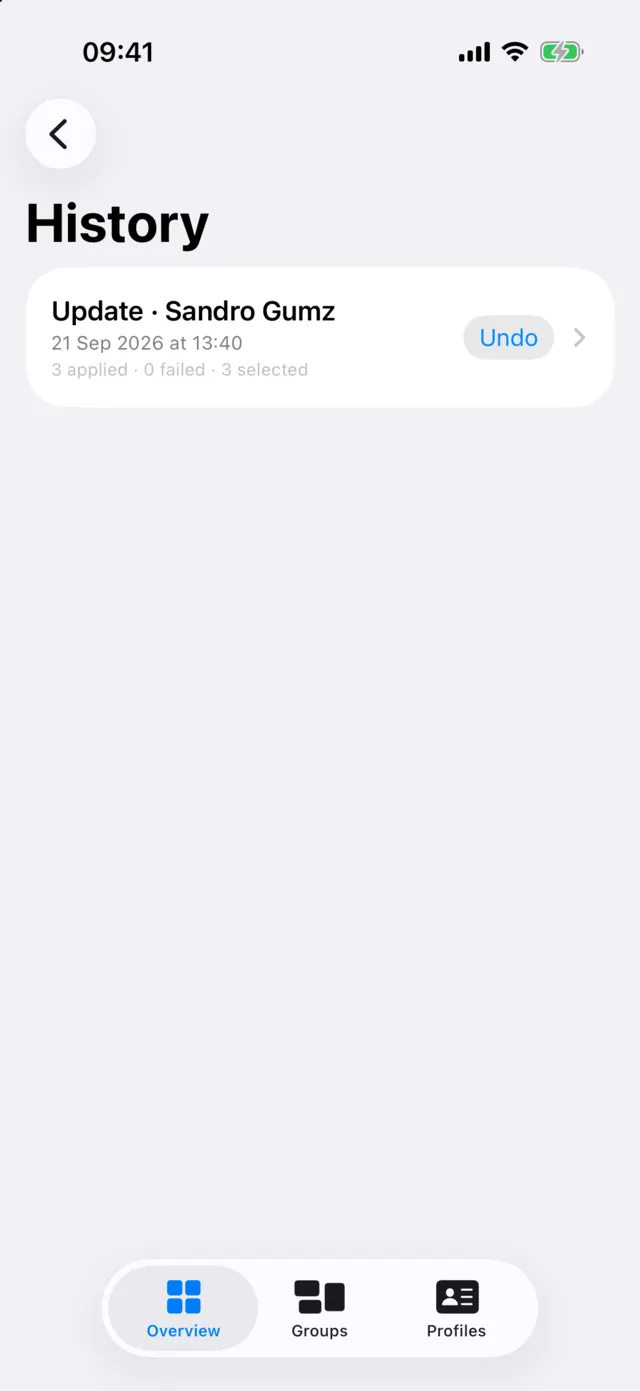
일괄 작업은 실패한 사진이 있어도 계속 진행하고, 그 사진을 알려 줍니다. 끝난 일괄 작업은 모두 History(기록)에 나타나며, 여기서 Undo(실행 취소)하면 사진마다 원래 상태로 돌아갑니다. 사진 앱의 사본은 실행 취소하면 삭제되며, 사진 앱이 한 번 확인을 요청합니다. 충돌을 해소한 쓰기 작업은 그 충돌을 다시 만들어 낼 수 없으므로, 실행 취소할 때 그 사진은 건너뛰고 그렇다고 알려 줍니다.
무료 각인 50장
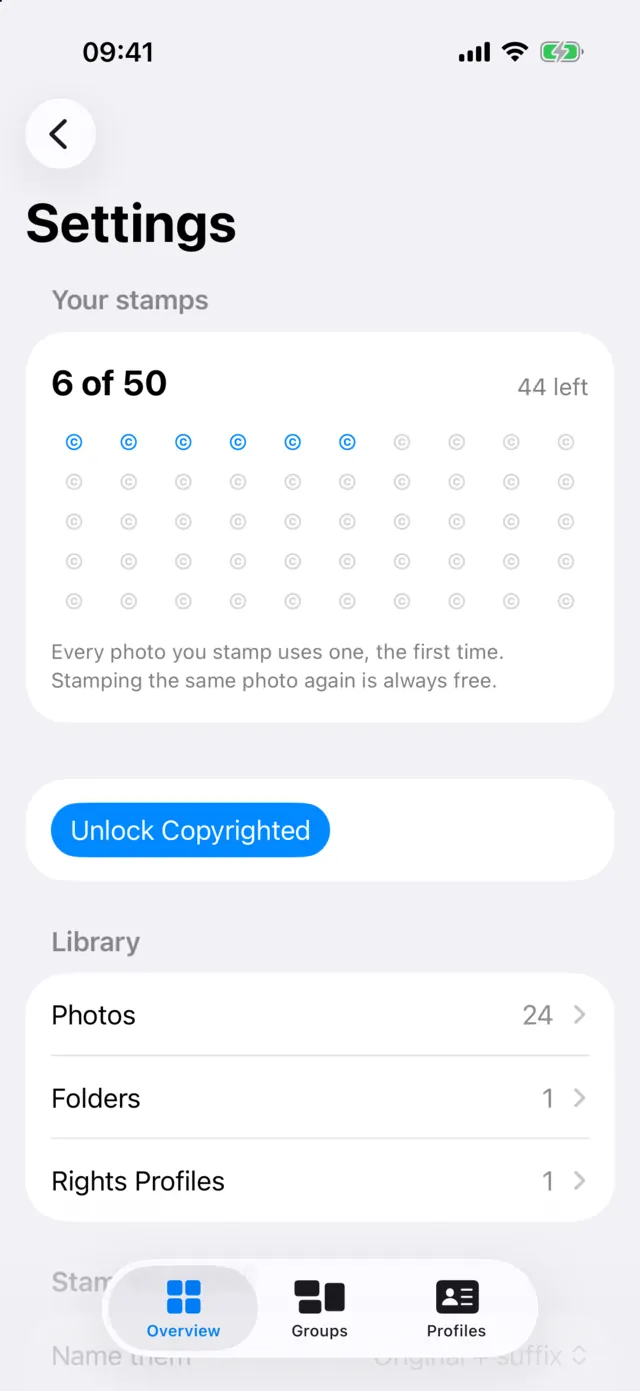
스캔, 그룹 분류, 확인, Copyright Info는 무료입니다. 기기마다 처음 사진 50장을 각인하는 것도 무료입니다. 사진은 처음으로 각인에 성공했을 때 한 번만 셉니다. 같은 사진을 다시 각인하거나, 실행 취소하거나, 저작권 정보를 제거하는 데는 비용이 들지 않으며, 메시지에서 한 각인은 세지 않습니다.
일괄 작업이 남은 개수보다 크면 가능한 만큼만 각인하고 나머지 사진을 알려 줍니다. Copyrighted Pro를 사용하면 제한이 없어집니다.
내 사진으로 직접 해 보세요.
Copyrighted를 무료로 다운로드하고 폴더나 보관함을 스캔해, 사진에 누구의 것이라고 적혀 있는지 확인해 보세요. 먼저 브라우저에서 사진 한 장을 확인해 봐도 됩니다.


