 Copyrighted
仕組み · 読み取り、分類、刻印、取り消し
Copyrightedの仕組み
写真をスキャンして誰のものかを確かめ、あなたの情報を一度だけ保存すれば、グループごとまとめて刻印できます。すべての書き込みは確定前に確認され、どのバッチも取り消せます。
- スキャンすべての写真の著作権フィールドを読み取ります。
- 分類「Matches you」「Third-party」「Blank」「Conflicting」に振り分けます。
- プロファイル著作権表示、名前、クレジット、ウェブサイトを一度だけ保存します。
- 刻印「Add missing」「Update」「Remove」をまとめて実行します。
- 検証何かを置き換える前に、各写真を読み戻します。
- 取り消し「History」からどのバッチも元に戻せます。
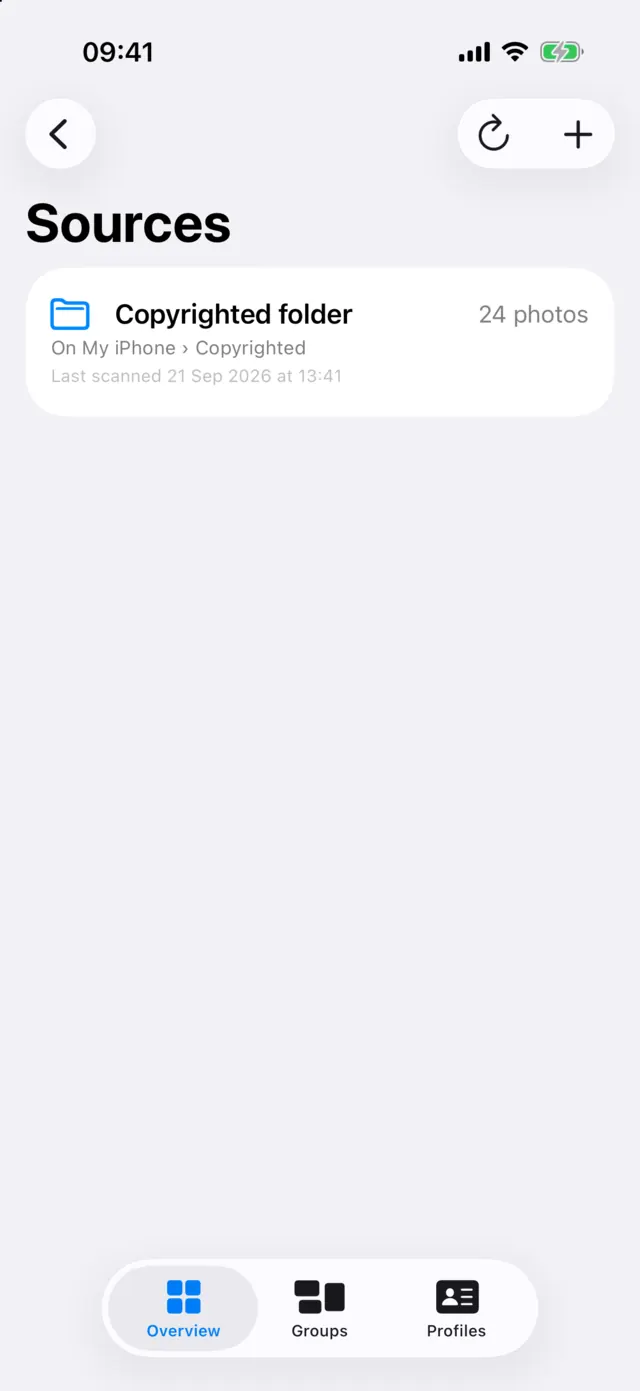
写真の読み込み元
Copyrightedは2種類の読み込み元に対応しており、スキャンした後はどちらの写真も同じように扱います。
- フォルダ。Macでは、選んだ任意のフォルダ。iPhoneやiPadでは、ファイルアプリで選んだフォルダと、アプリ専用のCopyrightedフォルダです。これらのファイルは、元のファイルに直接読み書きします。
- 写真ライブラリ。ライブラリ全体、アルバム、または選んだ写真。各写真のオリジナルを読み取り、書き込みは刻印済みのコピーを保存することで行います。
ライブラリ全体のスキャンはアプリを開いている間に新しい写真から順に進み、中断したところから再開します。読み取るのは、メタデータが置かれている各オリジナルの冒頭部分だけです。オリジナルがiCloudにしかない写真はダウンロードせず、In iCloud only(iCloudのみ)というグループに数えます。読み込み元は、アプリに戻るたびに目立たないかたちで再チェックされます。
「Overview」(概要)画面には、最近の写真50枚も表示されます。1枚タップすると、デフォルトのプロファイルで刻印できます。
4つのグループ
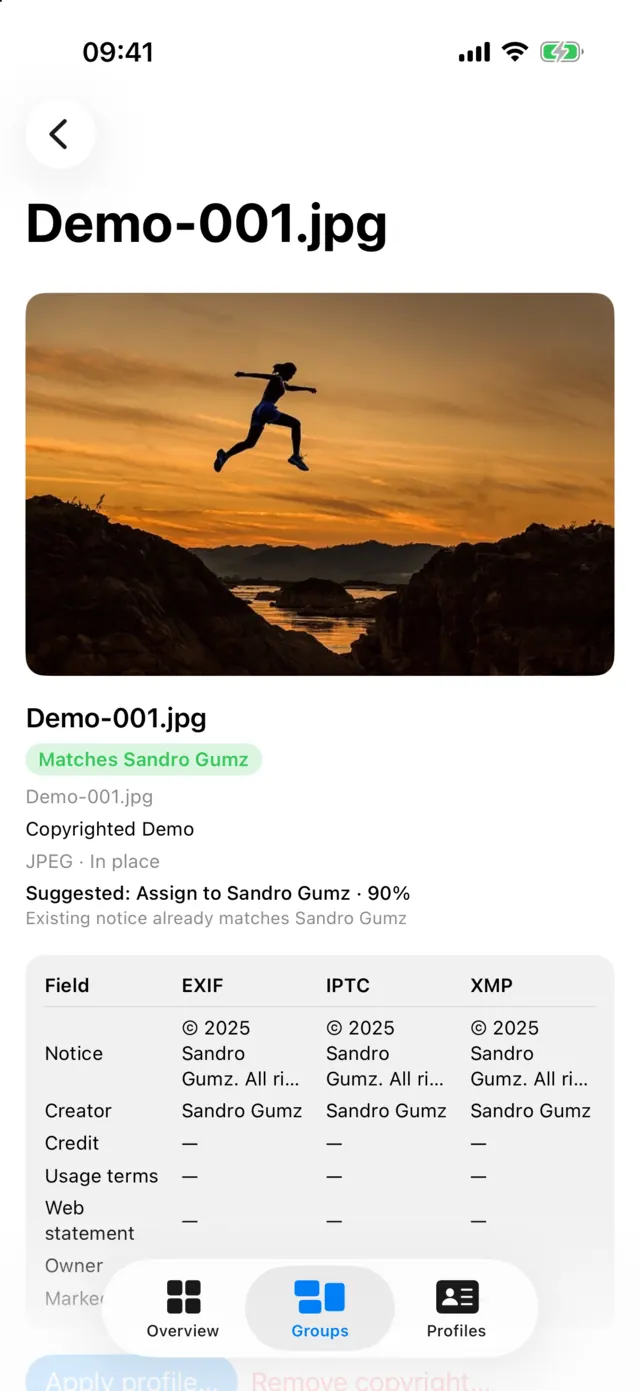
スキャンしたすべての写真は、フィールドの内容に応じて、どれか1つのグループに入ります。
- Matches you(あなたと一致):著作権表示が、年を問わず、あなたの「Rights Profile」(権利プロファイル)のいずれかと一致する写真。著作権表示がない写真でも、プロファイルの作成者の名前があれば一致とみなします。
- Third-party(第三者):ほかの人の名前が記載されている写真。
- Blank(空欄):どのレイヤーにも著作権表示も作成者もない写真。
- Conflicting(矛盾あり):少なくとも1つのフィールドでレイヤー同士が食い違っている写真。たとえば、EXIFとIPTCで別の所有者が記載されている場合です。
比較するフィールドは、著作権表示、作成者、クレジット、使用条件、Web上の権利声明、著作権者、著作権の状態です。どの写真も、開けば各レイヤーの内容を並べて確認できます。
Rights Profile(権利プロファイル)
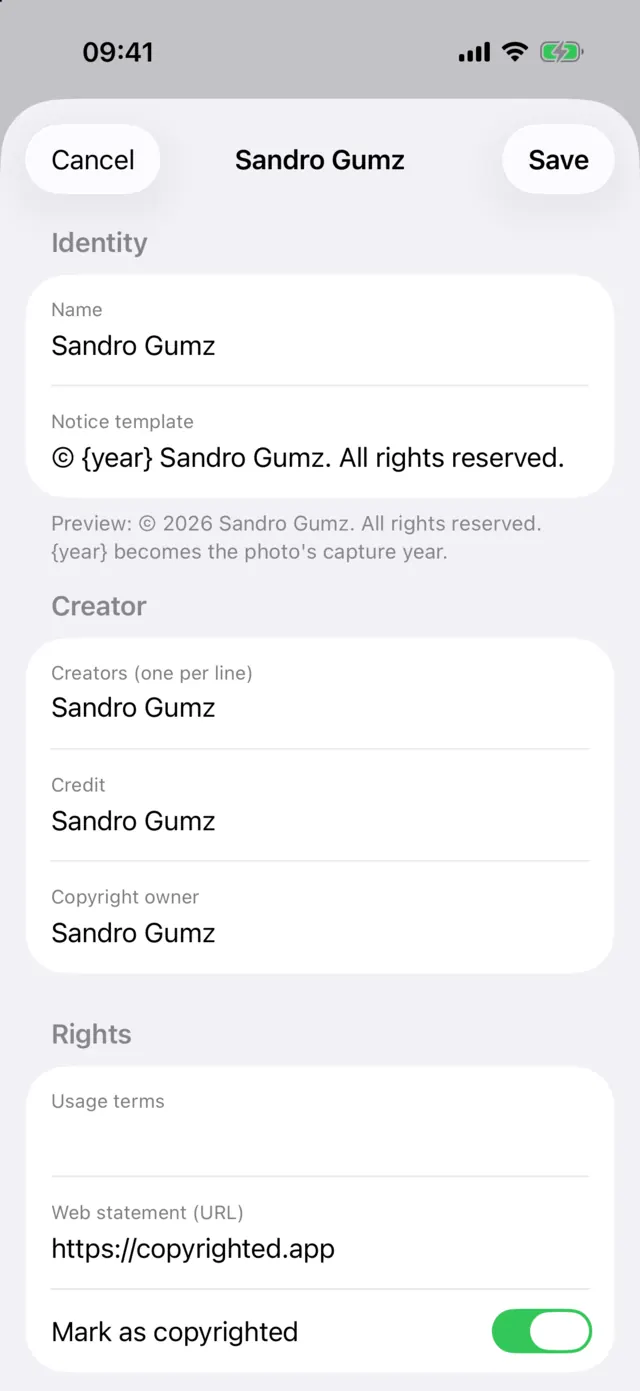
Rights Profileは、一度保存すれば何度でも刻印できる情報のセットです。著作権表示、1人以上の作成者、クレジット表記、使用条件、Web上の権利声明に使うウェブサイト、著作権者、著作権の状態を含みます。
著作権表示を © {year} Your Name の形で書くと、各写真には撮影された年が入ります。撮影日がない写真には今年の年が入ります。プロファイルは自分用、スタジオ用、クライアント用など、必要なだけ作成でき、どれをデフォルトにするかも選べます。共有シート、メッセージ、最近の写真の一覧では、デフォルトのプロファイルが最初に選ばれます。
Add missing、Update、Remove
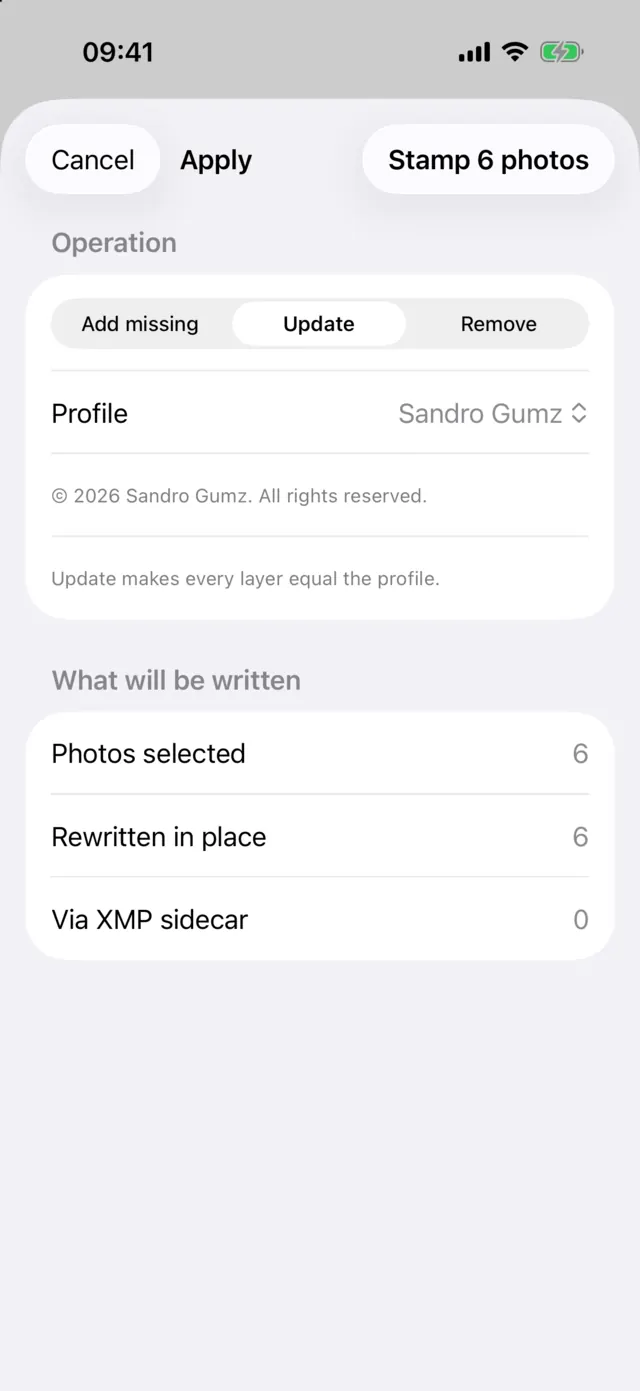
写真を選んで「Apply」(適用)をタップし、操作を1つ選びます。
- Add missing(不足分を追加)は空のフィールドだけを埋め、すでにある値は決して変えません。あるレイヤーには値があり、別のレイヤーにはないフィールドでは、その値をコピーします。「Conflicting」の写真には手を加えず、食い違っているフィールドを示すメモを残します。
- Update(更新)は、すべてのレイヤーをあなたのプロファイルと同じにします。「Conflicting」の写真や、以前のスタジオ名が残っている写真は、これで直せます。
- Remove(削除)は、Sourceを含め、すべてのレイヤーのすべての著作権フィールドを消去します。無料です。変更する権利を持っている写真にだけ使ってください。他人の作品から著作権情報を削除すると、国によっては法的な責任を問われることがあります。
書き込みの前に、「Apply」シートには、元のファイルに直接書き換える枚数、XMPサイドカーファイル経由で書き込む枚数、写真アプリに保存する枚数、スキップする枚数とその理由が表示されます。
何がどこに書き込まれるか
- JPEGとTIFFファイルは、元のファイルに直接、EXIF・IPTC・XMPへ書き換えます。画像が再エンコードされることはありません。
- HEICとPNGファイルは、これらの形式が持つEXIFとXMPのレイヤーに、再エンコードせずに元のファイルへ直接書き換えます。
- RAWとDNGファイルは、書き込みのために開くことはありません。著作権情報はファイルの隣のXMPサイドカーファイルに書き込み、サイドカーがなければ作成します。
- 写真ライブラリの写真には刻印済みのコピーを作り、Copyrightedというアルバムに、
IMG_4471-cr.JPGのようにオリジナルにちなんだ名前で保存します。オリジナルには手を触れません。編集済みの写真のコピーは、写真アプリ自身が書き出した編集結果から作ります。ライブラリ内のRAW写真は読み取りますが、刻印はしません。
次のファイルはスキップされ、そのまま残ります:書き換えの際に引き継げないメーカー独自データを含むカメラのJPEG、安全に書き込めないファイル、確認に通らなかったファイル。結果画面に、どれがなぜスキップされたかが表示されます。
「Settings」(設定)では、コピーの名前の付け方を選べるほか、刻印済みのコピーが検証された後にライブラリのオリジナルを削除するオプション(初期設定はオフ)をオンにできます。このオプションはLive Photos、編集済みの写真、ほかのアルバムに入っている写真は決して削除せず、削除の際には写真アプリが確認を求めます。
ジャーナル、検証、取り消し
すべての書き込みは、同じ手順で進みます。
- ジャーナル。何かを変える前に、写真の現在の内容を記録します。
- 再チェック。書き込む直前に、各写真をスキャン時の状態と照らし合わせます。写真が変わっていても、著作権情報が表示されたときのままなら書き込みます。著作権情報が変わっていたら、その写真は保留にします。
- コピーに書き込む。新しいメタデータは、まず一時ファイルに書き込みます。
- 検証。一時ファイルを読み戻し、指定したとおりの内容である場合にのみ、オリジナルと置き換えます。そうでなければ、オリジナルをそのまま残します。
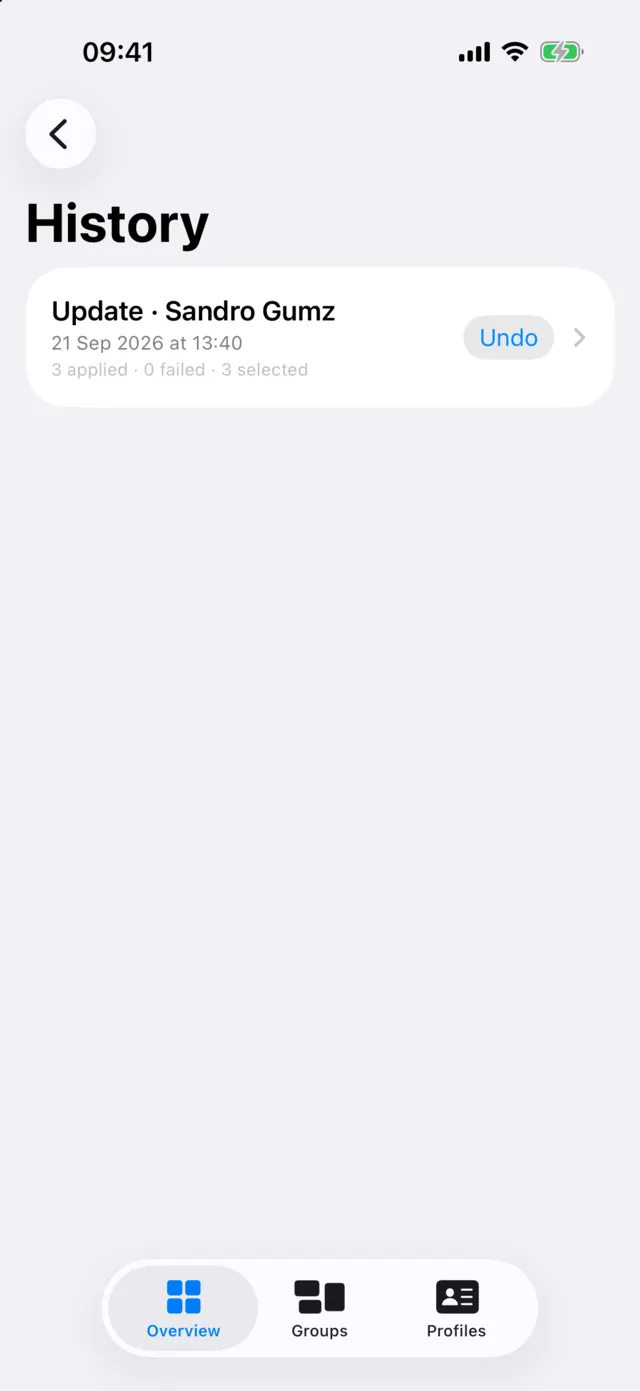
バッチは失敗した写真があっても続行し、その写真を報告します。完了したバッチはすべて「History」(履歴)に表示され、「Undo」(取り消す)で各写真を元の状態に戻せます。写真アプリのコピーの場合は、取り消すとコピーが削除され、写真アプリが一度だけ確認を求めます。矛盾を解消した書き込みは矛盾を再現できないため、取り消しの際にはその写真をスキップし、その旨を表示します。
無料の刻印50枚
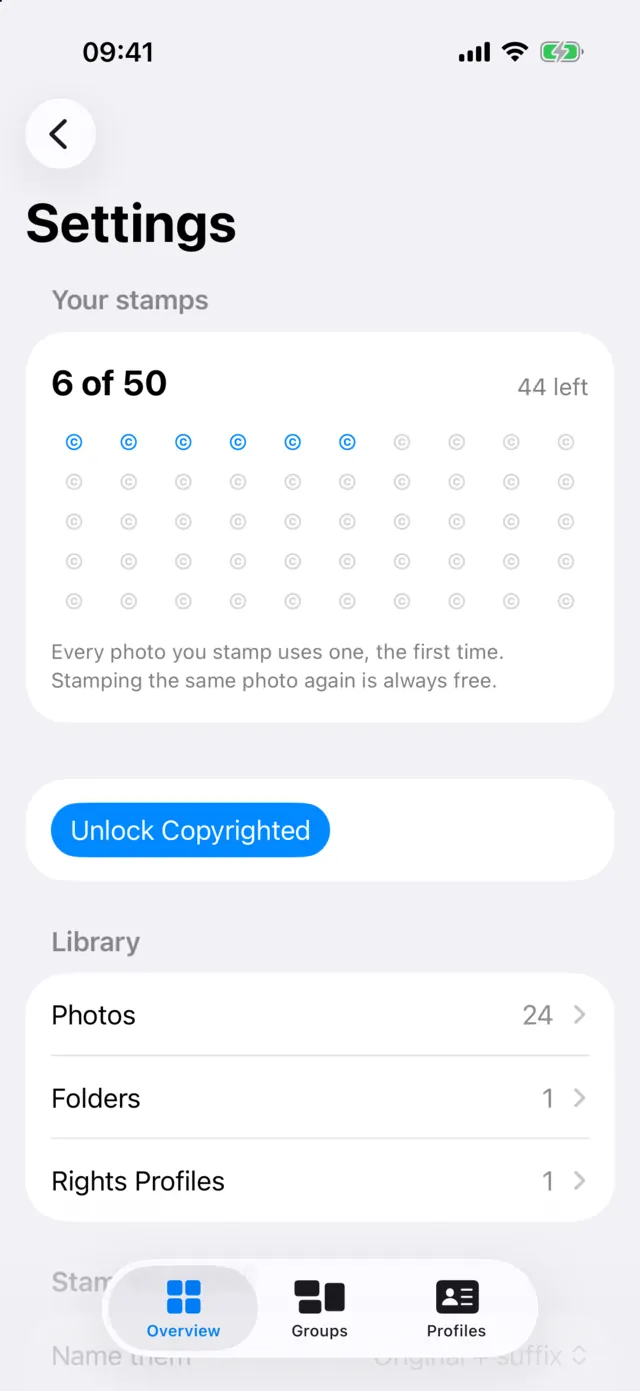
スキャン、グループ分け、チェック、Copyright Infoは無料です。各端末で最初の50枚の写真への刻印も無料です。1枚の写真は、最初に刻印が成功したときに1回だけ数えます。同じ写真への再刻印、取り消し、著作権情報の削除は数えず、メッセージでの刻印も数えません。
バッチが残りの枚数より大きい場合、アプリは収まる分だけ刻印し、残りの写真を表示します。Copyrighted Proなら制限はありません。
あなたの写真で試してみてください。
Copyrightedを無料でダウンロードし、フォルダやライブラリをスキャンして、写真が誰のものとされているかを確かめましょう。まずはブラウザで1枚チェックしてみることもできます。


