Copyrighted
工作原理 · 读取、分组、盖印、撤销
Copyrighted 的工作原理
扫描你的照片,看清谁拥有什么,把你的信息保存一次,然后整组整组地盖印。每次写入都要先校验才算数,每个批次都能撤销。
- 扫描读取每张照片的版权字段。
- 分组把照片分进 Matches you、Third-party、Blank 和 Conflicting 四组。
- 配置把你的版权声明、姓名、署名和网站保存一次。
- 盖印批量执行 Add missing、Update 或 Remove。
- 校验在替换任何内容之前,先把每张照片读回核对。
- 撤销在 History 中撤销任意批次。
照片从哪里来
Copyrighted 支持两类来源,照片扫描完成后,两者的处理方式相同。
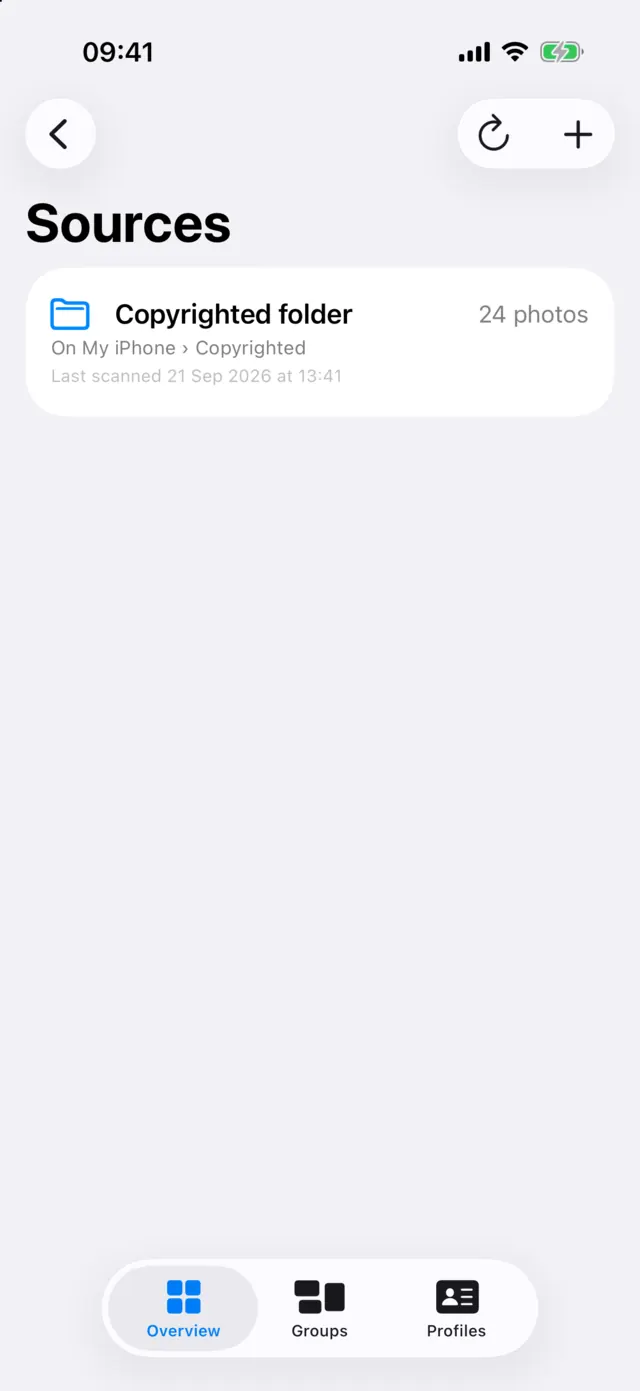
- 文件夹。在 Mac 上,可以是你选择的任何文件夹。在 iPhone 或 iPad 上,是你在“文件”中选取的文件夹,以及 App 自己的 Copyrighted 文件夹。App 会原地读取和写入这些文件。
- 你的照片图库。整个图库、一个相簿,或选中的几张照片。App 读取每张照片的原件,写入时则保存一份已盖印的副本。
扫描整个图库时,App 需要保持打开,从最新的照片开始,中断后会从停下的地方继续。它只读取每个原件的开头部分,也就是元数据所在的位置。原件只存在 iCloud 中的照片不会被下载,而是计入一个名为 In iCloud only(仅在 iCloud 中)的分组。每次你回到 App,来源都会在后台悄悄重新检查。
Overview(概览)屏幕还会显示你最近的 50 张照片。轻点其中一张,就会用你的默认配置为它盖印。
四个分组
每张扫描过的照片都会根据字段内容落入一个分组:
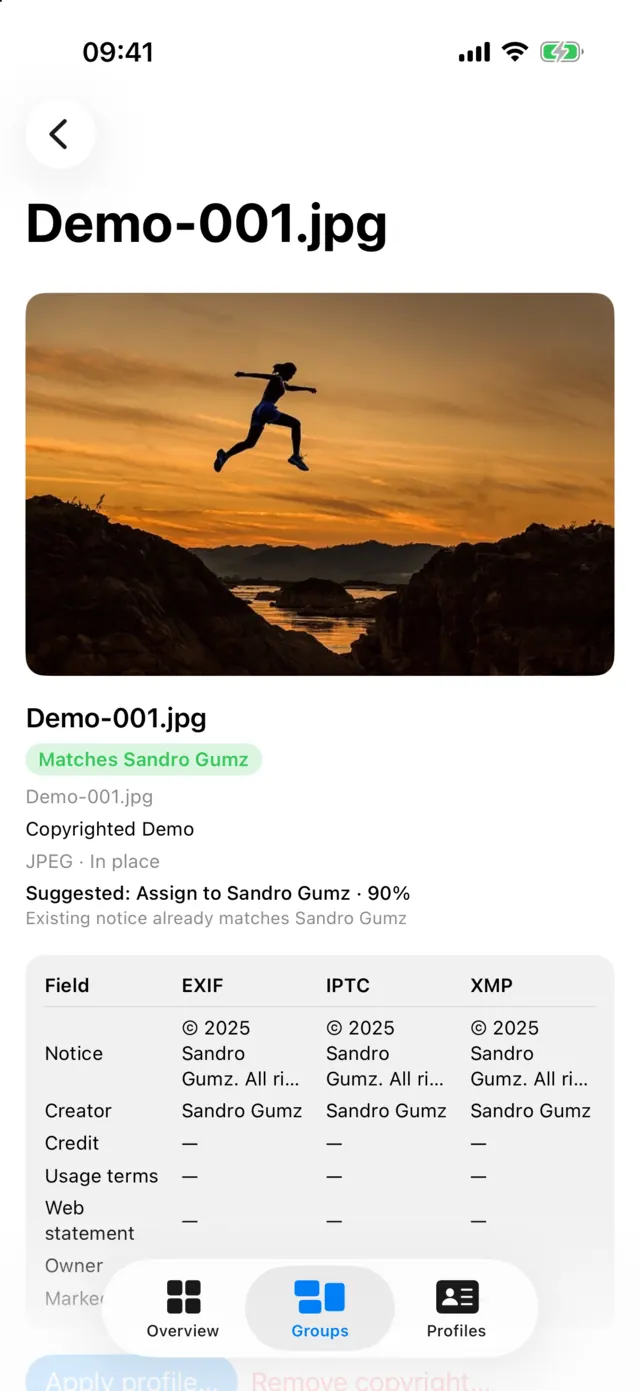
- Matches you(与你一致):它的版权声明与你的某个 Rights Profile(权利配置)相符,年份不限。没有版权声明的照片,只要写明了你配置中的创作者,也算相符。
- Third-party(第三方):写的是别人。
- Blank(空白):任何一层都没有版权声明,也没有创作者。
- Conflicting(冲突):各层至少在一个字段上不一致,例如 EXIF 写的是一个所有者,IPTC 写的是另一个。
参与比较的字段有:版权声明、创作者、署名、使用条款、网络权利声明、所有者和版权状态。打开任意一张照片,就能并排看到每一层写了什么。
Rights Profile(权利配置)
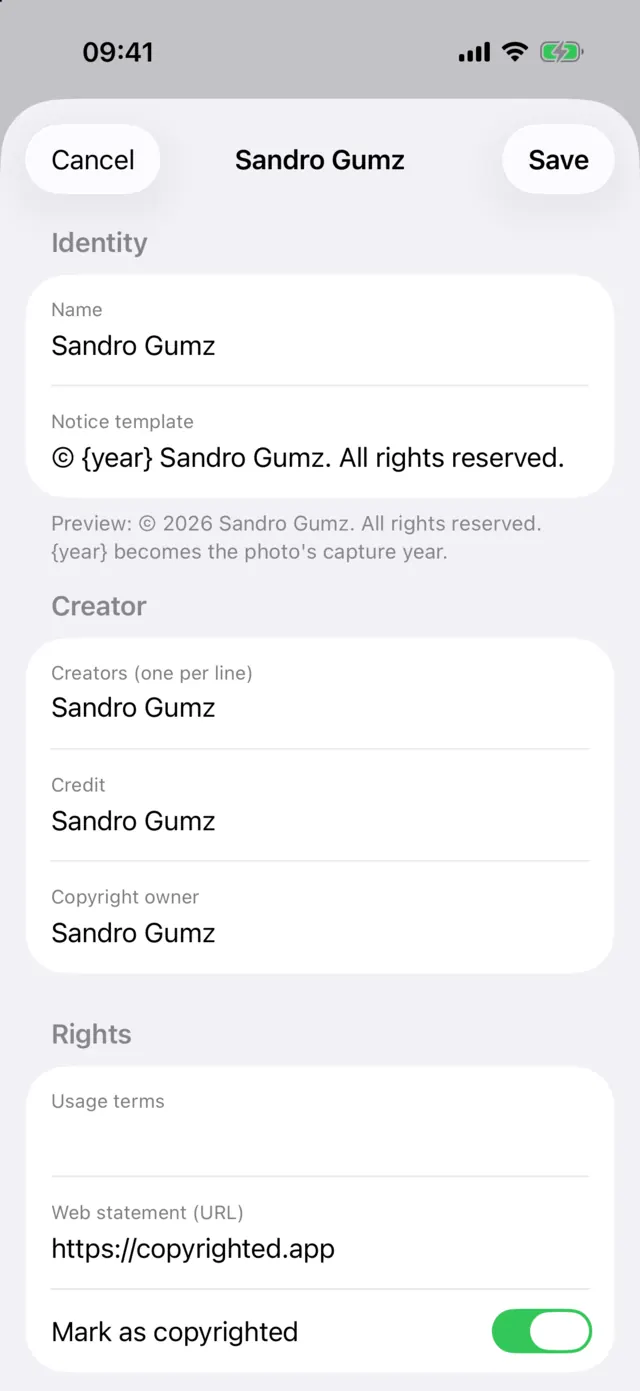
Rights Profile 是一组保存一次、可多次盖印的信息:版权声明、一位或多位创作者、署名行、使用条款、用于网络权利声明的网站、版权所有者,以及版权状态。
把版权声明写成 © {year} Your Name,每张照片就会得到它的拍摄年份;没有拍摄日期的照片则使用当前年份。你可以按需创建任意多个配置,给自己、给工作室或给客户,并选定其中一个作为默认配置。共享表单、“信息”和最近照片栏都以默认配置开始。
Add missing、Update 和 Remove
选中照片,轻点 Apply(应用),然后选择一种操作:
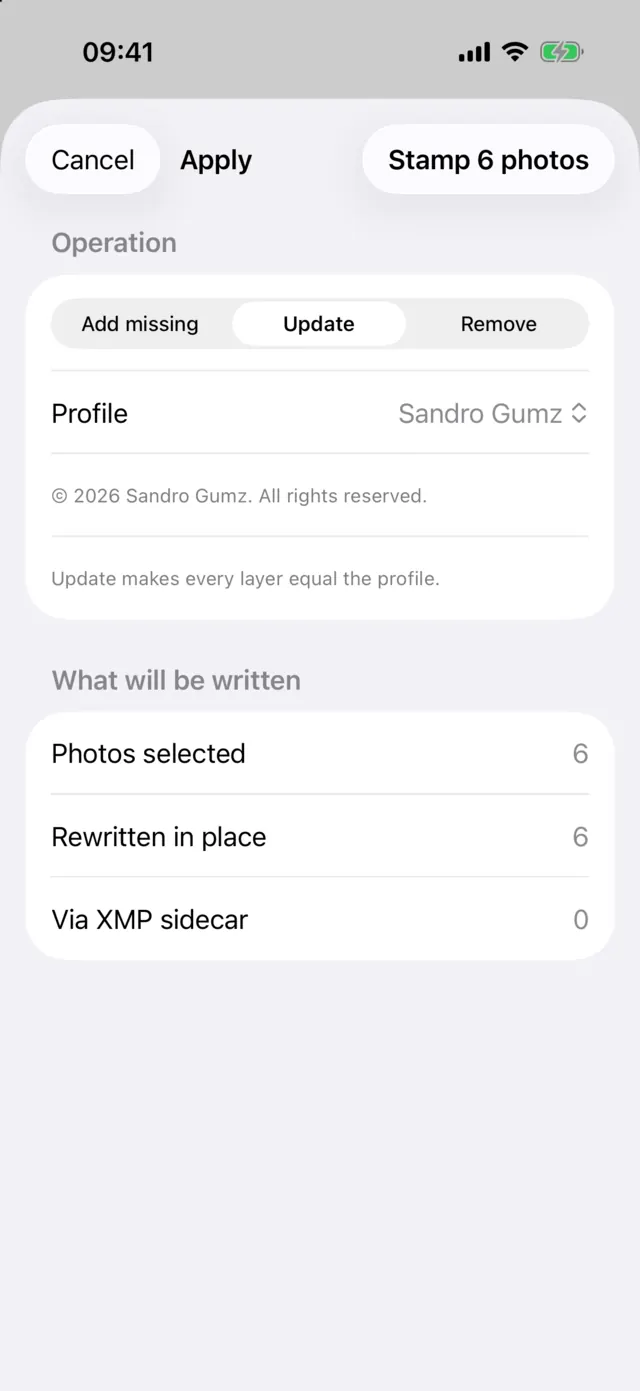
- Add missing(补全缺失项)只填写空字段,绝不改动已有的值。如果某个字段在一层有值、在另一层没有,就把这个值复制过去。Conflicting 的照片不会被改动,并会附上一条说明,列出不一致的字段。
- Update(更新)让每一层都与你的配置一致。Conflicting 的照片,或写着旧工作室名字的照片,就是这样修正的。
- Remove(移除)清空每一层中的所有版权字段,包括 Source(来源)。它是免费的。只对你有权修改的照片使用它:在一些国家,从他人作品中移除版权信息可能会带来法律后果。
在写入任何内容之前,Apply 面板会显示有多少张照片将被原地写入、通过 XMP 附属文件写入、存到“照片”或被跳过,以及原因。
写到哪里
- JPEG 和 TIFF 文件原地写入 EXIF、IPTC 和 XMP,图像从不重新编码。
- HEIC 和 PNG 文件原地写入 EXIF 和 XMP,也就是这些格式所带的层,不重新编码。
- RAW 和 DNG 文件从不以写入方式打开。你的版权信息写进文件旁边的 XMP 附属文件,没有的话就新建一个。
- 照片图库中的照片会得到一份已盖印的副本,存入名为 Copyrighted 的相簿,并以原件命名,例如
IMG_4471-cr.JPG。原件保持不变。编辑过的照片,副本取自“照片”自己渲染出的编辑结果。图库中的 RAW 照片可以读取,但不会被盖印。
有些文件会被跳过,完全保持原样:带有改写后无法保留的厂商数据的相机 JPEG、无法安全写入的文件,以及任何没通过校验的文件。结果中会说明是哪些文件、为什么。
在 Settings(设置)中,你可以选择副本的命名方式,还可以打开一个默认关闭的选项:已盖印的副本校验通过后,删除图库中的原件。它绝不会删除实况照片、编辑过的照片或属于其他相簿的照片,而且“照片”会请你确认。
日志、校验、撤销
每一次写入都遵循同样的顺序:
- 记日志。在任何改动之前,先记下照片现在写的内容。
- 复核。就在写入之前,每张照片都会与扫描结果比对。如果照片变了,但版权信息仍是你看到的那样,就写入;如果版权信息变了,就暂缓。
- 写入副本。新的元数据先写进一个临时文件。
- 校验。临时文件会被读回,只有内容与你的要求完全一致,才会替换原件;否则保留原件。
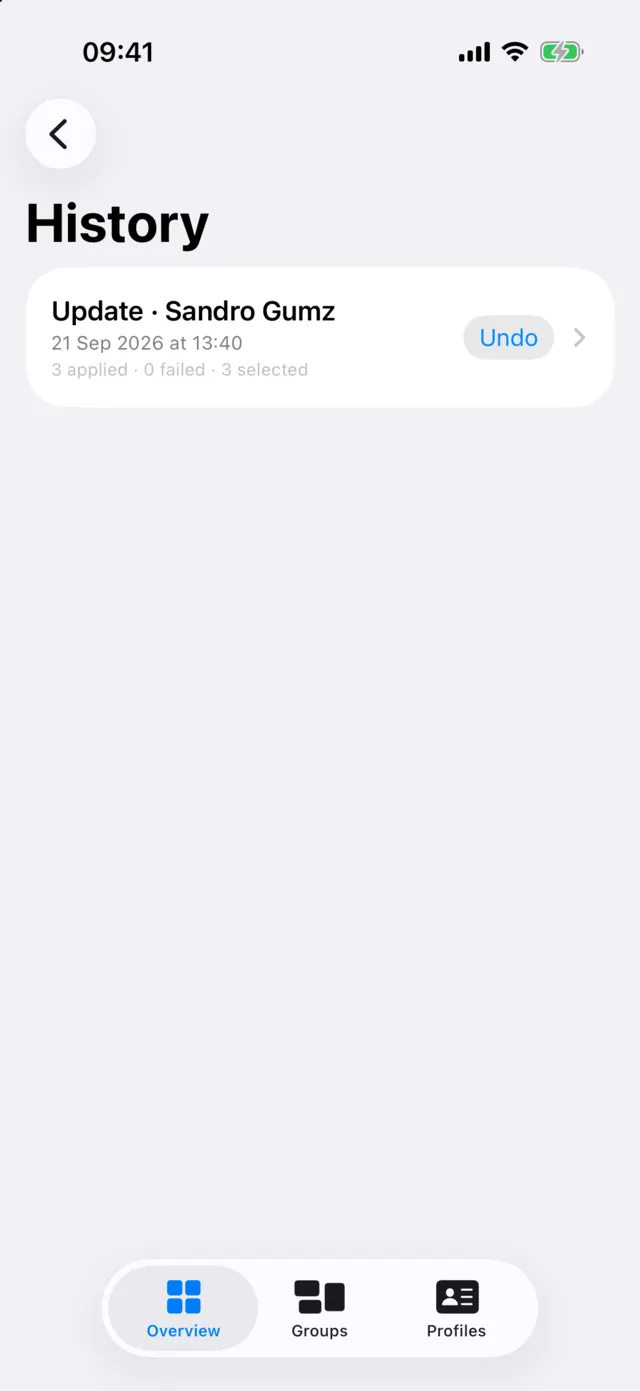
某张照片失败时,批次会继续处理其余照片,并报告这张失败的照片。每个批次随后都会出现在 History(历史记录)中,在那里 Undo(撤销)会把每张照片恢复原状。对于“照片”中的副本,撤销会删除这些副本,“照片”会请你确认一次。一次解决了冲突的写入无法重新制造出那个冲突,所以撤销会跳过这张照片,并说明原因。
50 次免费盖印
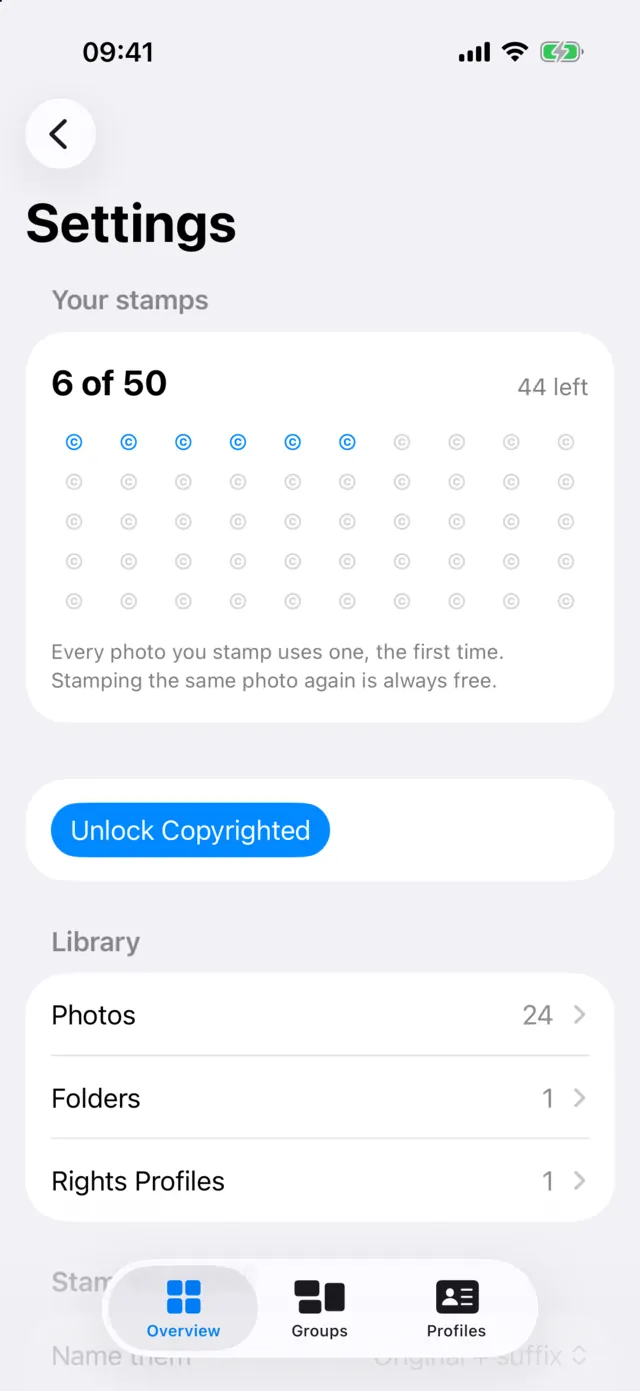
扫描、分组、检查和 Copyright Info 都免费。每台设备上前 50 张照片的盖印也免费。一张照片只在第一次成功盖印时计数一次。再次盖印、撤销或移除它的版权信息都不计数,“信息”中的盖印也从不计数。
当一个批次超出剩余额度时,App 会先盖印额度内的照片,并列出其余照片。Copyrighted Pro 取消这一限制。